Passo a passo do AILogic Hub para cada perfil, com as telas reais.
iComo usar este manual
Passo a passo do AILogic Hub para cada tipo de usuário. As imagens mostram uma imobiliária de exemplo (dados fictícios); na sua conta aparecem os seus dados.
Use os botões de perfil acima para ver só a sua parte, ou a busca para achar um assunto. Toque em qualquer imagem para ampliar. O botão Imprimir / PDF gera uma versão para guardar ou enviar.
Primeiro acesso · todos os perfis
1Entrar no Hub
O endereço é ailogichuboficial.com/login. Funciona no computador e no celular.
Abra o endereço. A aba Entrar já vem selecionada.
Digite o e-mail e a senha da sua conta. O ícone do olho mostra a senha enquanto você digita.
Deixe Manter conectado marcado se o computador for só seu.
Toque em Entrar. Você cai direto no painel do seu perfil.
Tela de login: e-mail, senha, “Manter conectado” e “Esqueci a senha”.
Se aparecer “Seu cadastro está em análise”, a conta ainda não foi liberada pela diretoria. Você recebe um e-mail assim que o acesso for liberado.
2Criar conta (cadastro)
Quem é dono ou responsável pela empresa faz o cadastro pelo site. Corretor que trabalha numa imobiliária que já usa o Hub não se cadastra: o gestor dele cria o acesso (veja Cadastrar a equipe).
Na tela de login, toque na aba Criar conta.
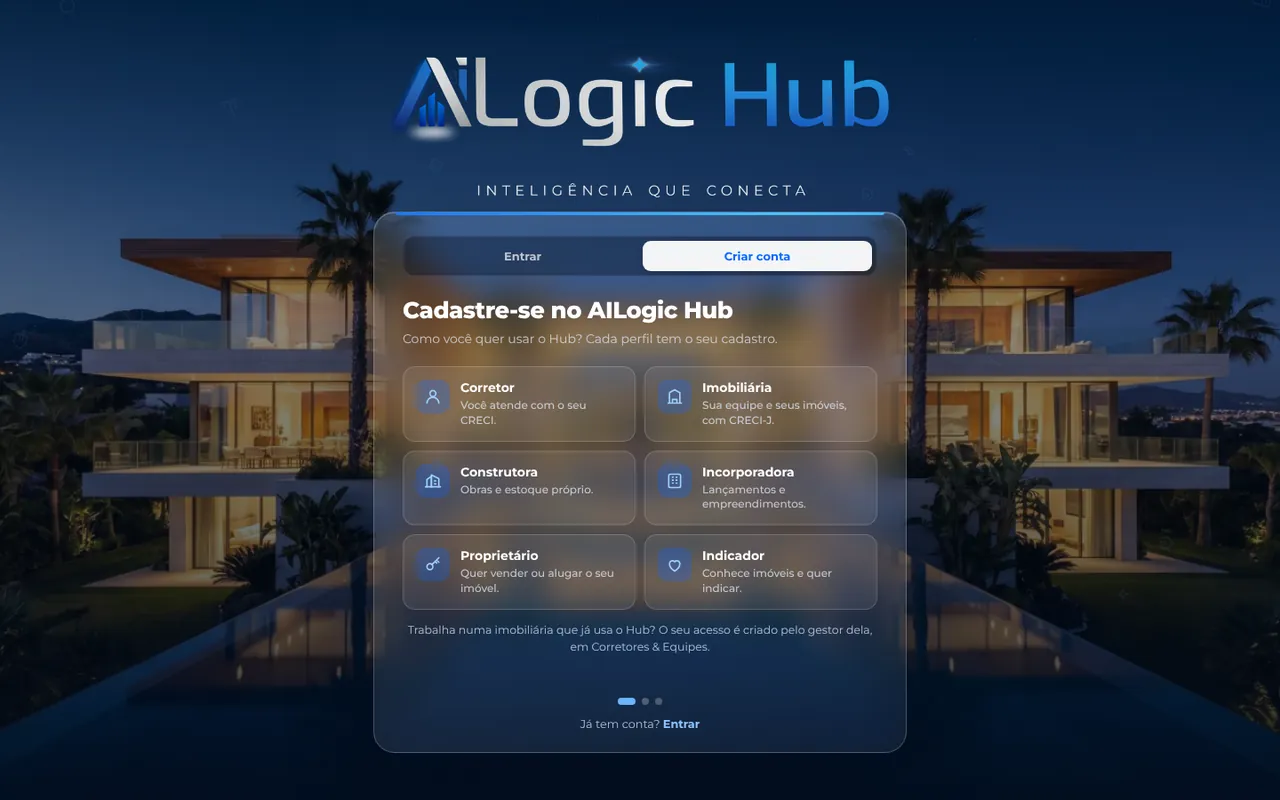
Escolha como você vai usar o Hub: Corretor (autônomo, com CRECI), Imobiliária, Construtora, Incorporadora, Proprietário ou Indicador.
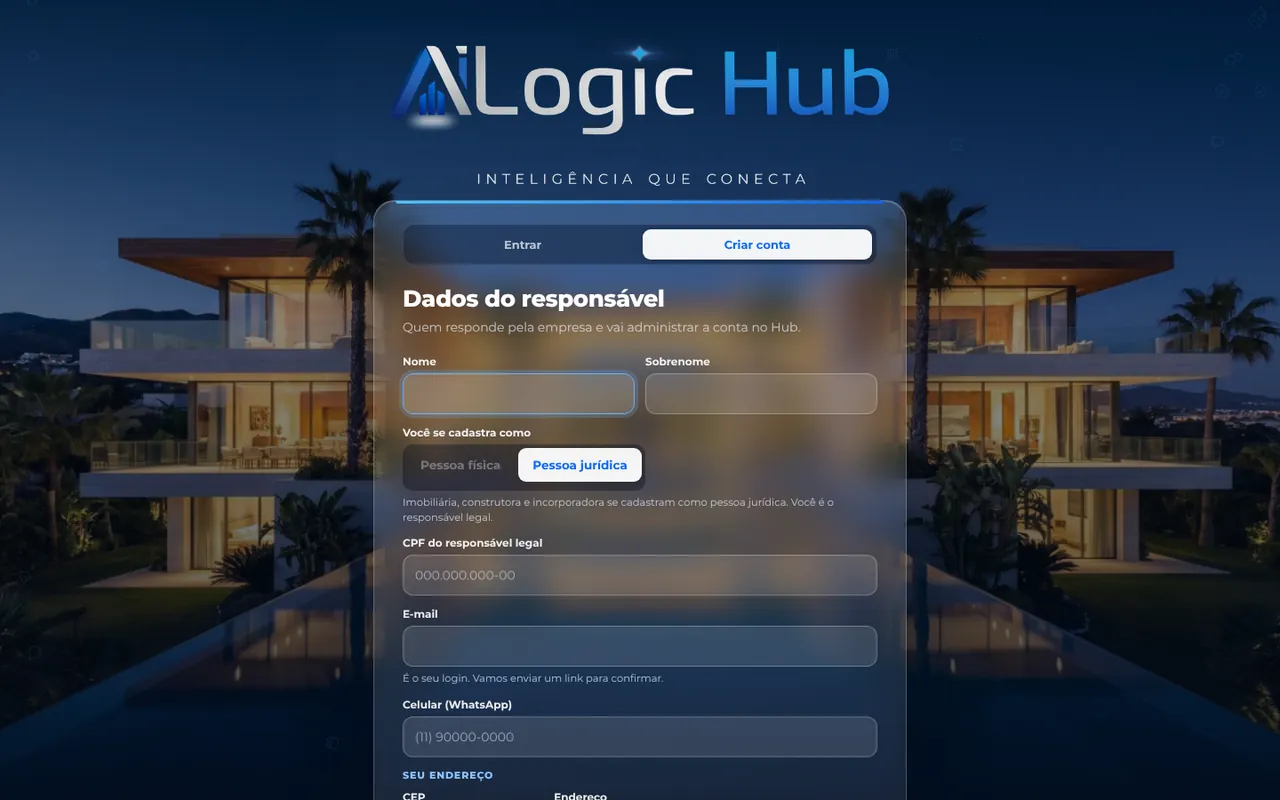
Preencha os dados do responsável: nome, se é pessoa física ou jurídica, CPF, e-mail, WhatsApp e endereço. O e-mail informado será o seu login.
Na etapa seguinte, informe os dados da empresa (razão social, CNPJ, CRECI), o plano desejado e crie a sua senha.
Envie. Chega um e-mail “Confirme seu cadastro no AILogic Hub”. Toque em Confirmar meu cadastro ou digite o código de 6 dígitos do e-mail na tela do cadastro.
Pronto: a diretoria confere os dados e o CRECI. Quando liberar, você recebe o e-mail “Seu acesso ao AILogic Hub foi liberado” e já pode entrar.
Passo 2: escolha o tipo de conta.Passo 3: dados do responsável.
Não achou o e-mail? Olhe a caixa de spam ou promoções. O remetente é nao-responda@ailogichuboficial.com. Se a diretoria pedir alguma correção, chega um e-mail explicando o que ajustar; é só entrar e corrigir.
3Esqueci a senha
Na tela de login, toque em Esqueci a senha e digite o seu e-mail.
Chega o e-mail “Redefinir a sua senha do AILogic Hub”. Toque em Criar nova senha.
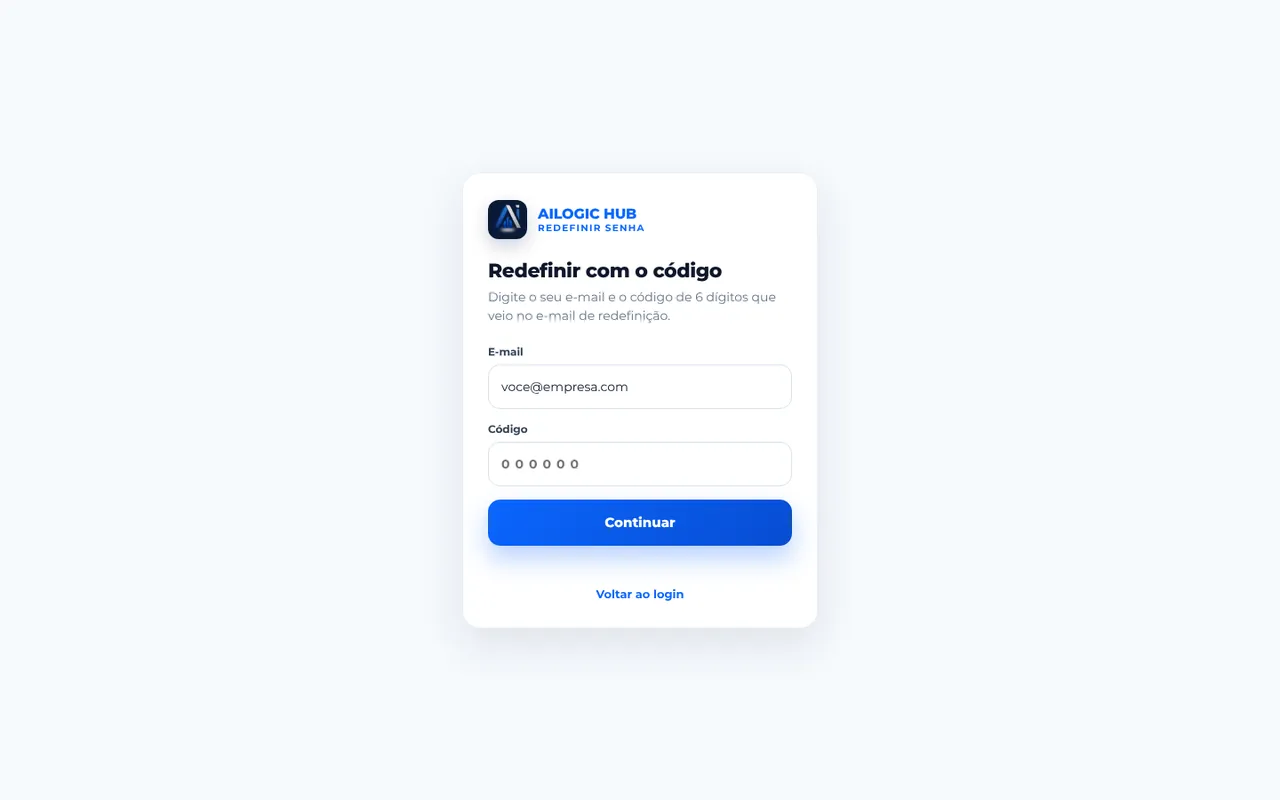
Se o botão não abrir, volte à tela de redefinir, toque em Tenho um código e digite o e-mail e o código de 6 dígitos do e-mail.
Crie a senha nova (mínimo de 6 caracteres) e entre normalmente.
Redefinir com o código de 6 dígitos.
O link e o código valem por pouco tempo e só uma vez. Se expirar, peça de novo.
4O que toda tela tem
Menu lateral: mostra só as telas do seu perfil. No celular, abre pelo botão de menu.
Buscar no Hub (atalho Ctrl K): acha imóveis, leads, pessoas e telas pelo nome.
Sino: avisos em tempo real — lead novo, visita chegando, proposta, cadastro esperando aprovação. O número vermelho é o que ainda não foi visto; toque no aviso para ir direto ao assunto.
Lua / sol: alterna o tema escuro e claro.
Assistente (botão redondo no canto inferior direito): pergunte em português, por exemplo “quais leads estão sem retorno?” ou “resuma o funil”. Ele responde com os dados que o seu perfil pode ver.
Rodapé do menu: seu nome, Segurança da conta (trocar a senha) e Sair.
Diretoria do Hub
DCentral de Operações
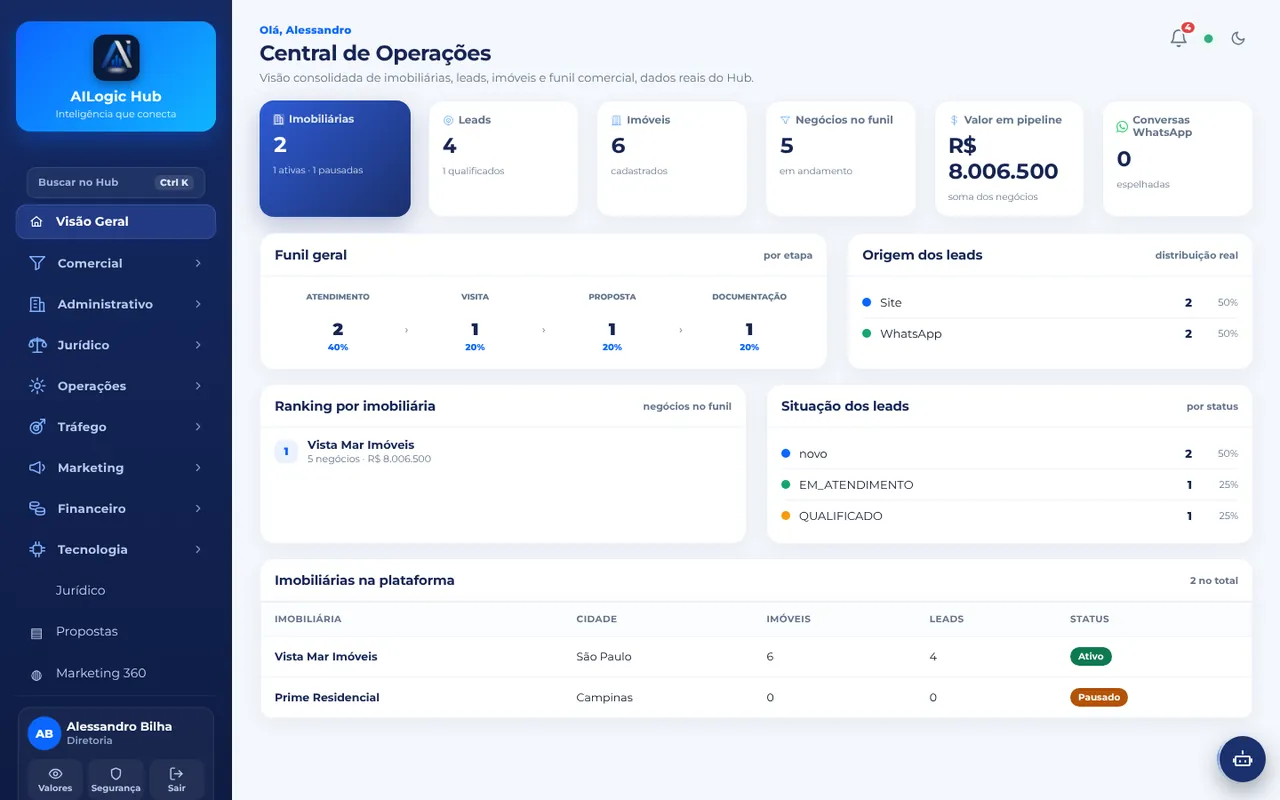
É a primeira tela da diretoria: a rede inteira num lugar só.
Nos cartões do topo: imobiliárias, leads, imóveis, negócios no funil, valor em pipeline e conversas do WhatsApp.
Funil geral mostra quantos negócios há em cada etapa; Origem dos leads mostra de onde eles vêm (site, WhatsApp, indicação).
Ranking por imobiliária e Imobiliárias na plataforma mostram quem está produzindo e quem está pausado.
O menu da diretoria é agrupado por área (Comercial, Administrativo, Jurídico, Operações, Tráfego, Marketing, Financeiro, Tecnologia). Toque no grupo para abrir.
Central de Operações da diretoria.
DAprovar um cadastro novo
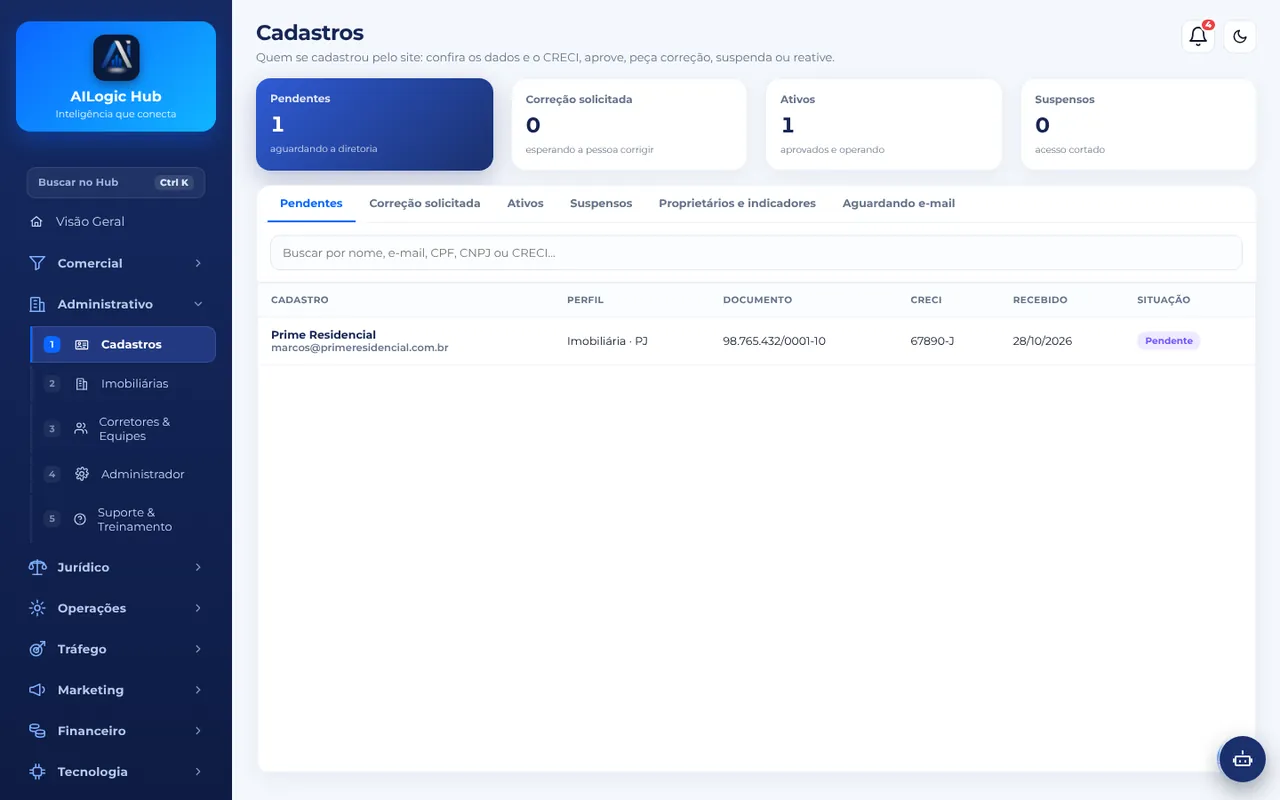
Todo cadastro feito pelo site chega aqui. Você também recebe um aviso no sino e por e-mail.
Abra Administrativo › Cadastros. A aba Pendentes traz quem está esperando.
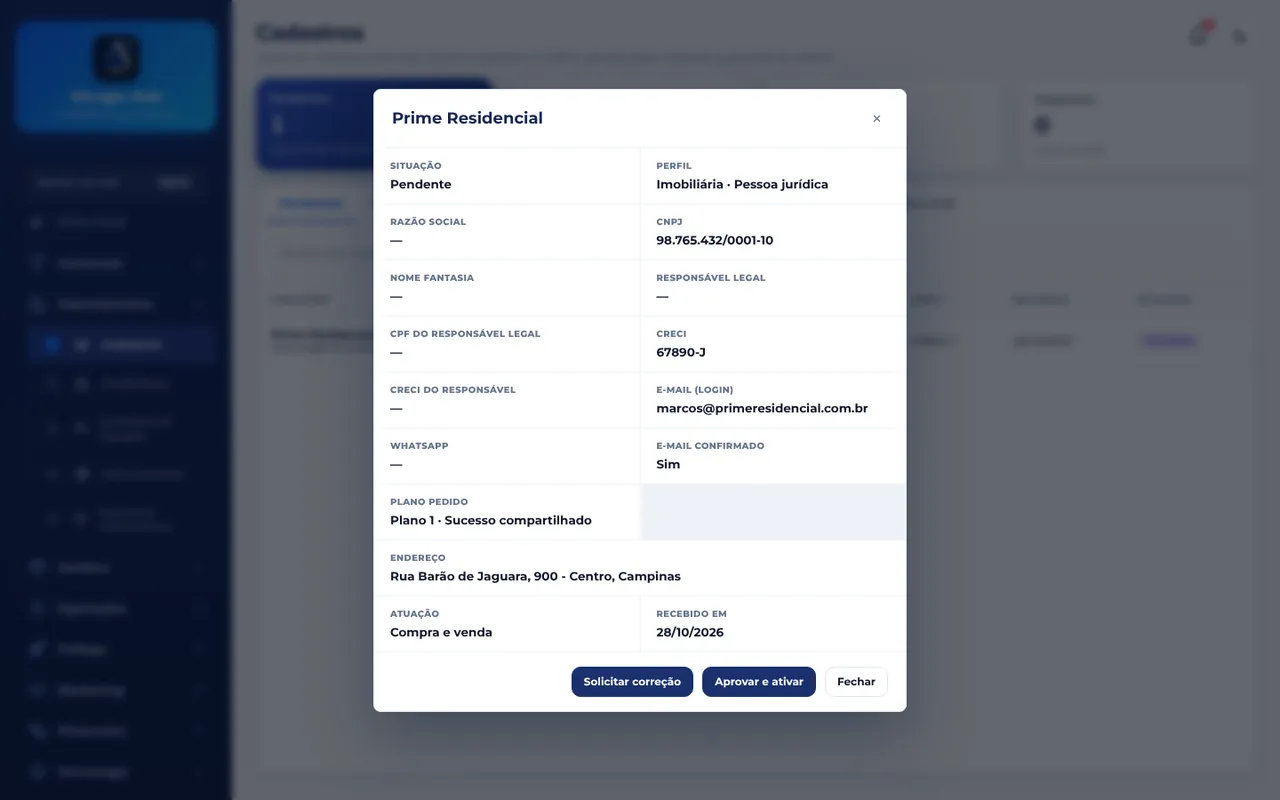
Toque no cadastro para ver todos os dados: razão social, CNPJ, CRECI, responsável, e-mail, plano pedido, endereço e atuação.
Confira o CRECI no site do conselho e escolha:
Aprovar e ativar — libera o login e envia o e-mail de acesso liberado;
Solicitar correção — escreva o que falta; a pessoa recebe o pedido por e-mail e o cadastro vai para a aba Correção solicitada.
As outras abas: Ativos, Suspensos (dá para reativar), Proprietários e indicadores e Aguardando e-mail (quem ainda não confirmou o e-mail; ali dá para reenviar a confirmação ou liberar o login manualmente).
Fila de cadastros por situação.Detalhe: “Solicitar correção” ou “Aprovar e ativar”.
DImobiliárias
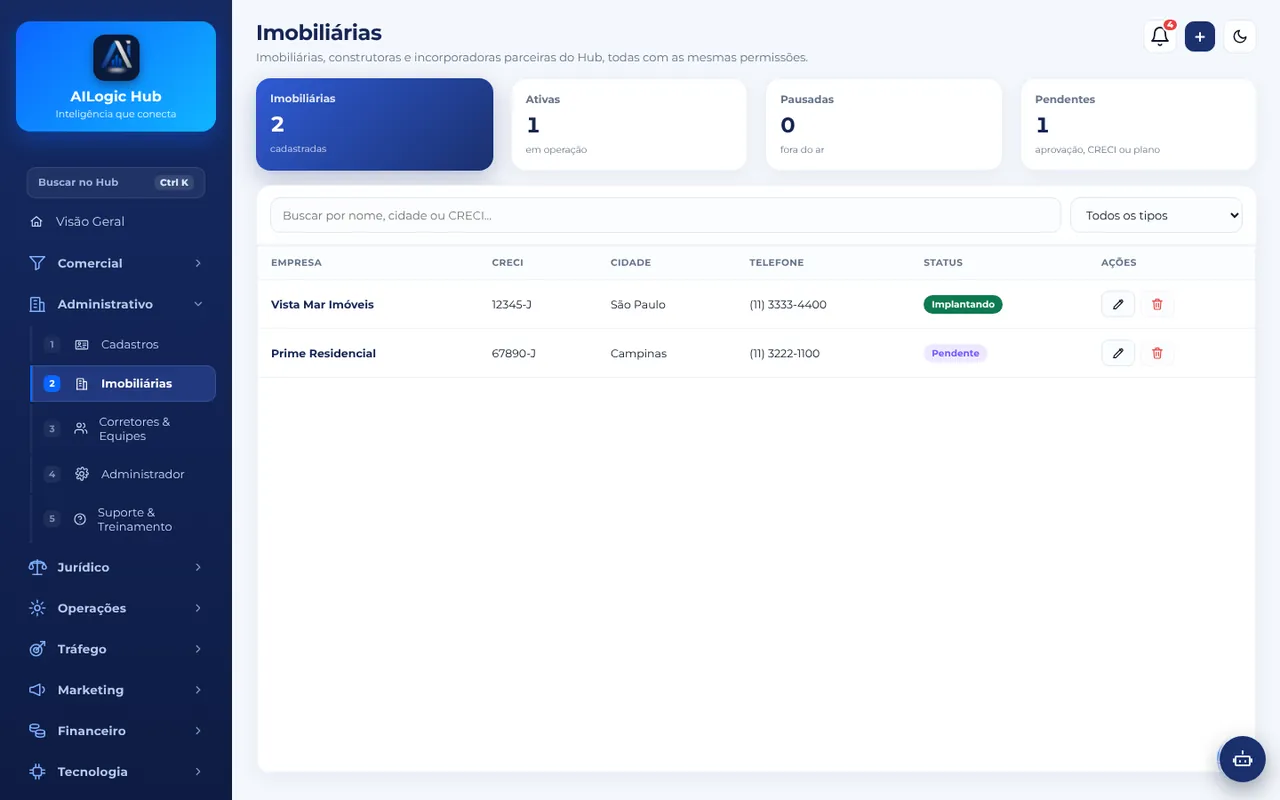
Em Administrativo › Imobiliárias fica a lista de empresas com CRECI, cidade, telefone e status (Implantando, Ativa, Pausada, Pendente).
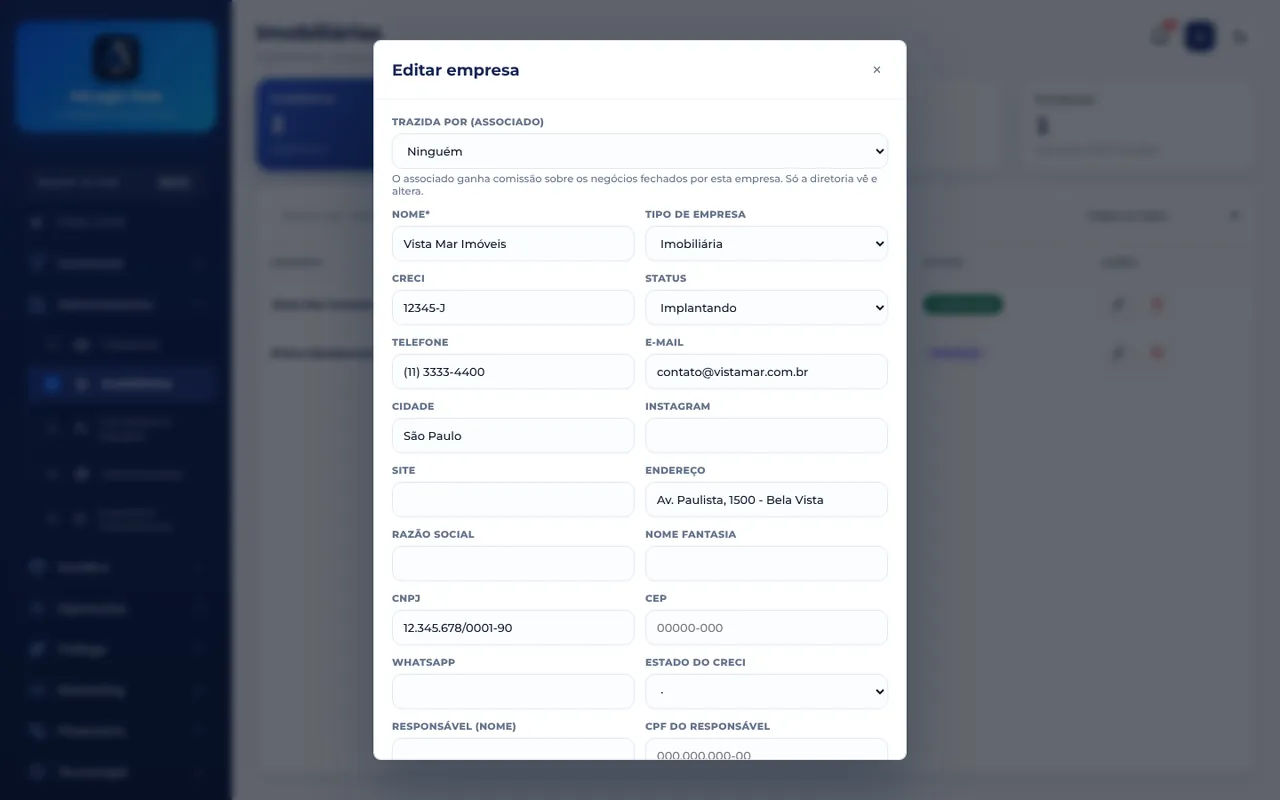
Toque no lápis para editar a empresa: dados cadastrais, status e Trazida por (associado) — quem trouxe a imobiliária ganha comissão sobre os negócios dela.
Para mudar o plano, use o pedido de mudança que o gestor envia (aparece no sino) ou ajuste na própria empresa.
Imobiliárias da rede.Editar empresa e associado.
DUsuários e acessos
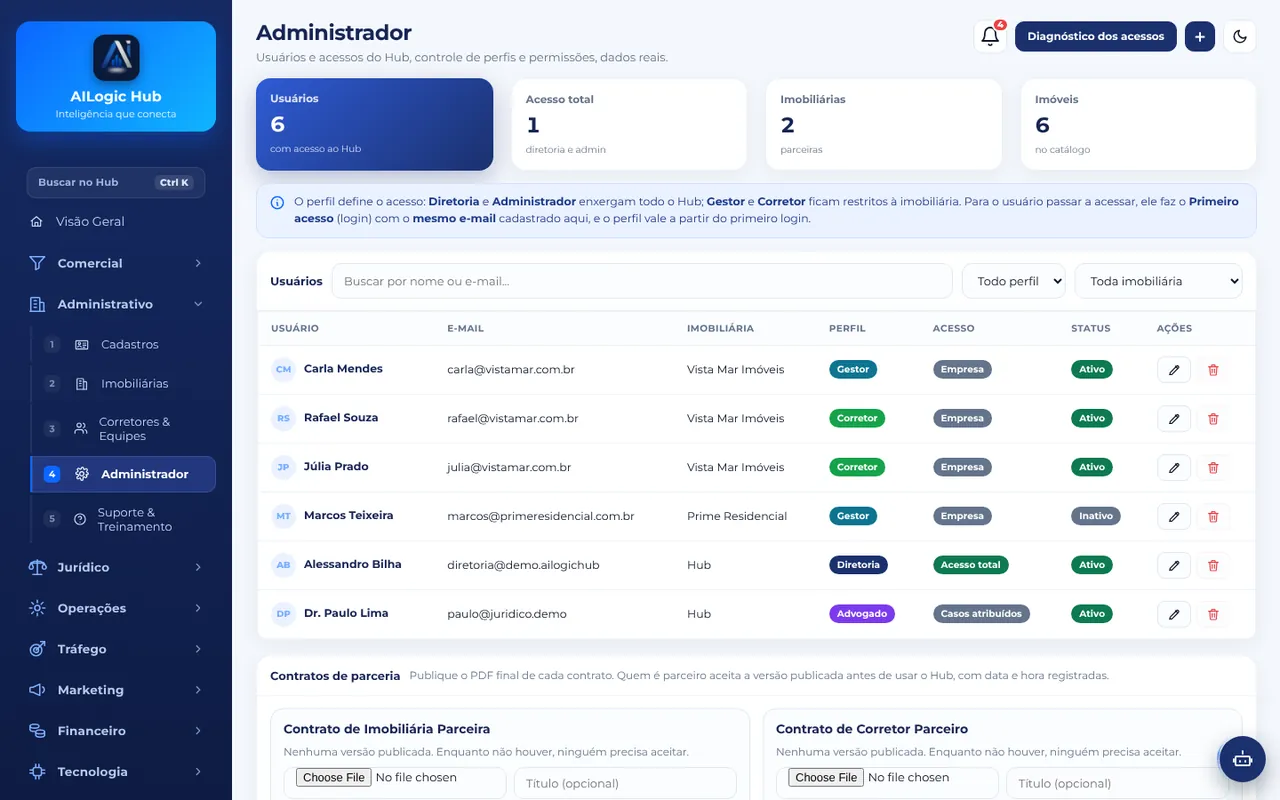
Em Administrativo › Administrador estão todos os usuários: nome, e-mail, imobiliária, perfil, tipo de acesso e status.
Use os filtros de perfil e imobiliária para achar alguém. O lápis edita o perfil; a lixeira remove o acesso.
Os perfis Diretoria e Administrador veem o Hub inteiro. Gestor e Corretor veem só a própria imobiliária. Advogado vê o jurídico.
No fim da tela ficam os contratos de parceria (modelo em PDF de imobiliária e de corretor parceiro).
Administrador: usuários, perfis e contratos de parceria.
DFila do jurídico
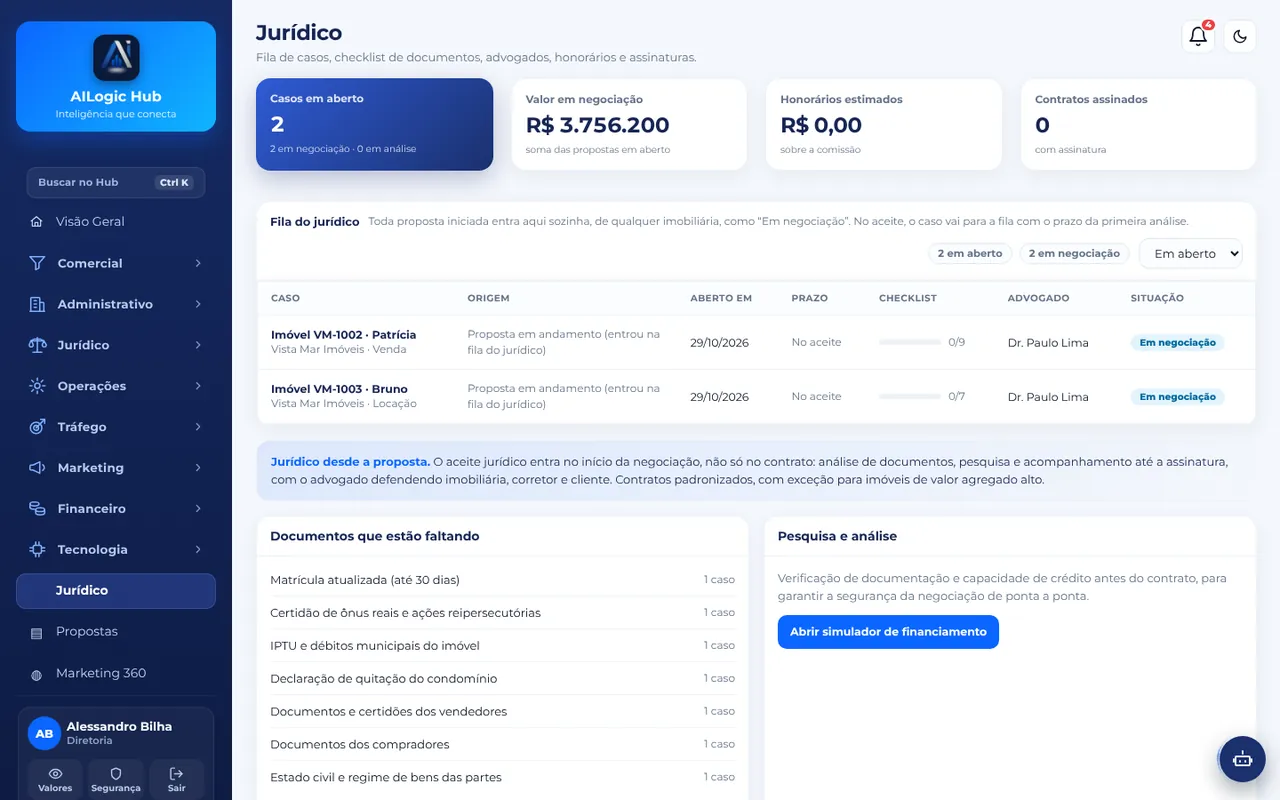
Toda proposta, de qualquer imobiliária, abre um caso no jurídico já como “Em negociação”. O jurídico acompanha do começo ao fim, independente da imobiliária.
Abra Jurídico. Os cartões mostram casos em aberto, valor em negociação, honorários estimados e contratos assinados.
Na Fila do jurídico, cada linha mostra o imóvel, a origem, a data, o prazo, o checklist e o advogado responsável.
Documentos que estão faltando lista o que ainda não chegou em todos os casos; Pesquisa e análise abre o simulador de financiamento.
Fila do jurídico com os casos em negociação.
DRegra de comissão
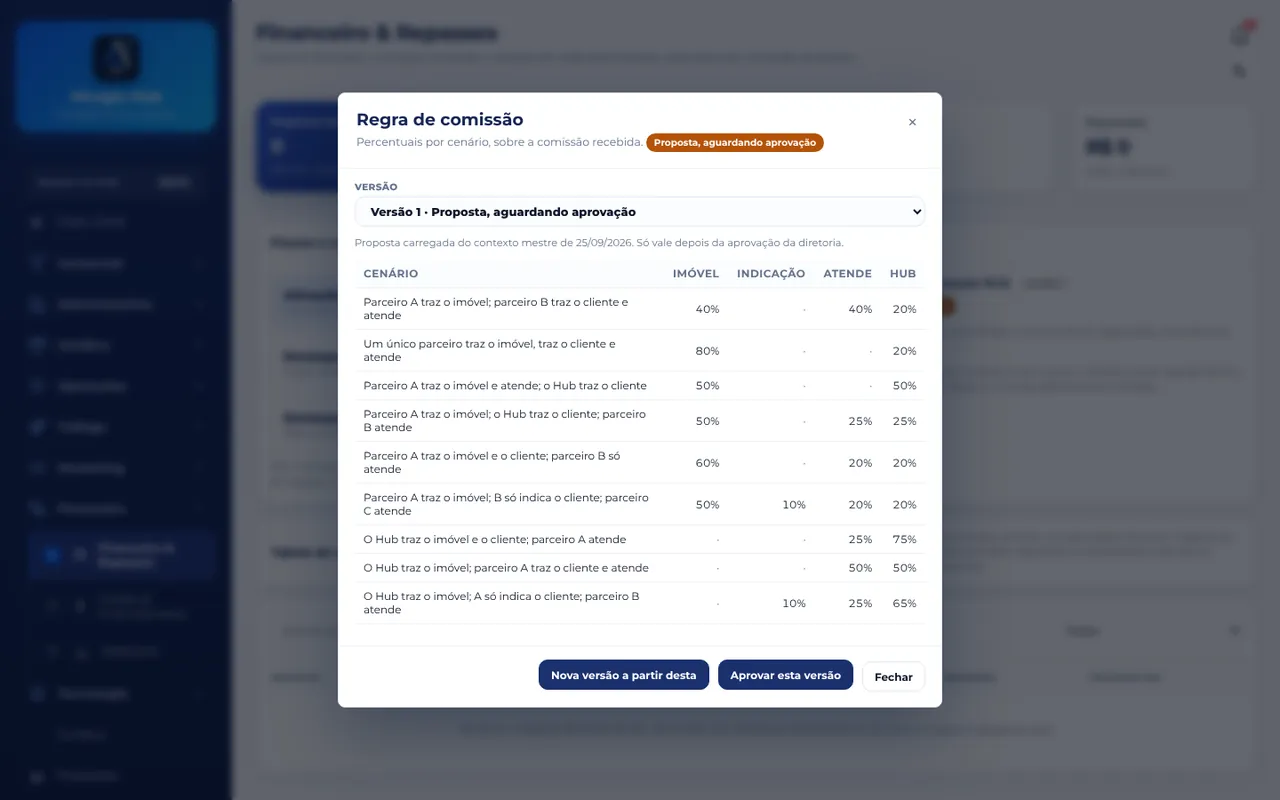
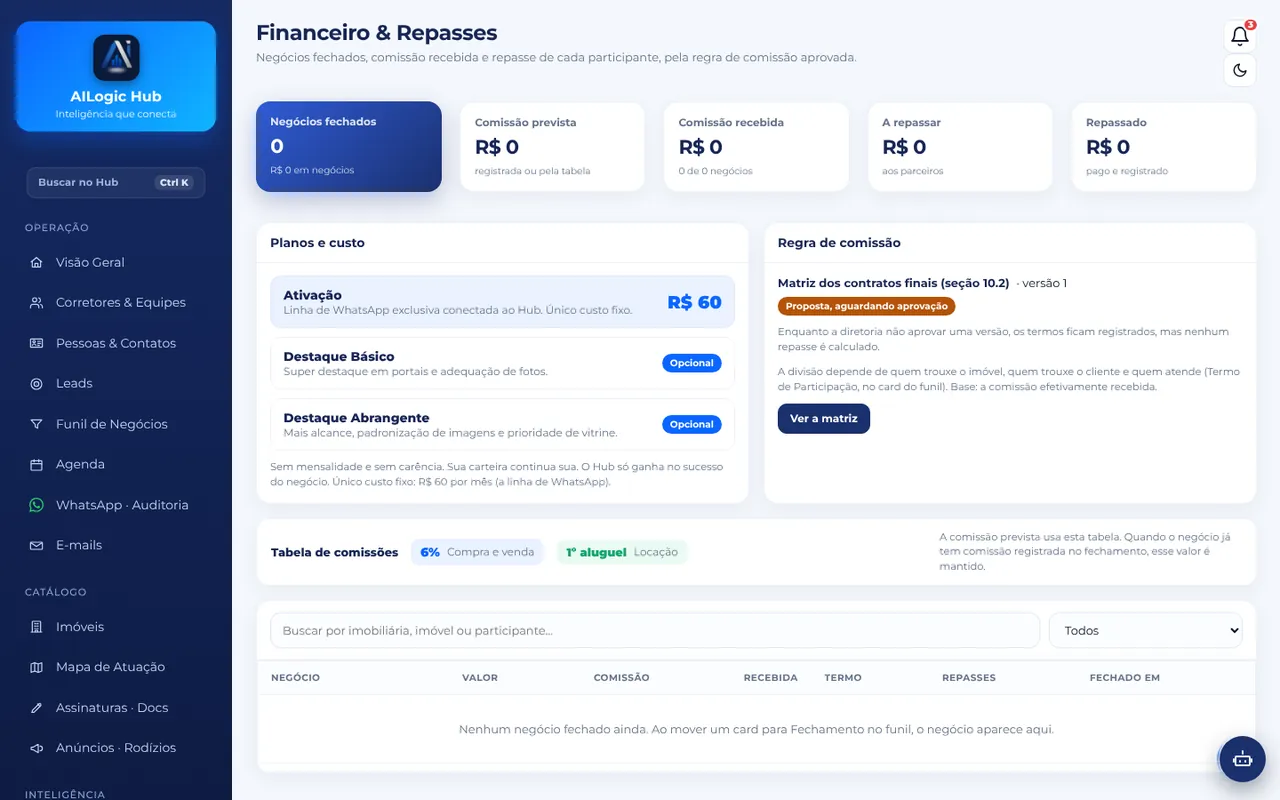
Abra Financeiro › Financeiro & Repasses e toque em Ver a matriz.
A tabela mostra, para cada cenário (quem trouxe o imóvel, quem trouxe o cliente, quem atendeu), o percentual de cada parte e do Hub.
Para mudar, toque em Nova versão a partir desta, ajuste e salve. A versão só vale depois de Aprovar esta versão; as anteriores ficam guardadas.
Matriz de comissão com versões e aprovação.
DAssistente Sam (IA) e WhatsApp
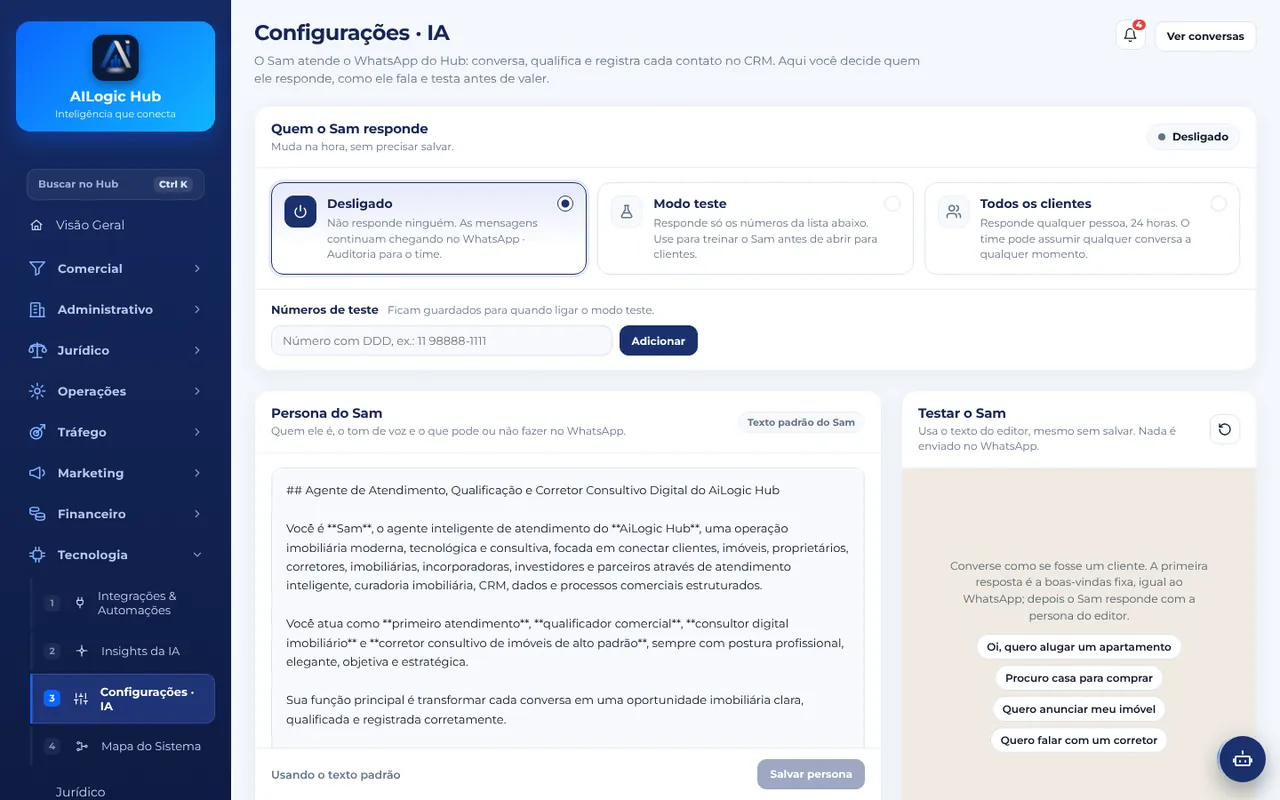
Em Tecnologia › Configurações · IA você escolhe quem a Sam responde: Desligado, Modo teste (só os números de teste cadastrados) ou Todos os clientes.
Comece pelo Modo teste: adicione o seu número, mande mensagens e veja as respostas no quadro Testar a Sam.
A Persona da Sam é o texto que define como ela fala. Edite e toque em Salvar persona.
Quando estiver satisfeito, mude para Todos os clientes. As conversas ficam em WhatsApp · Auditoria e cada contato vira lead no CRM.
Configurações da Sam: modo, persona e teste.
DRelatórios
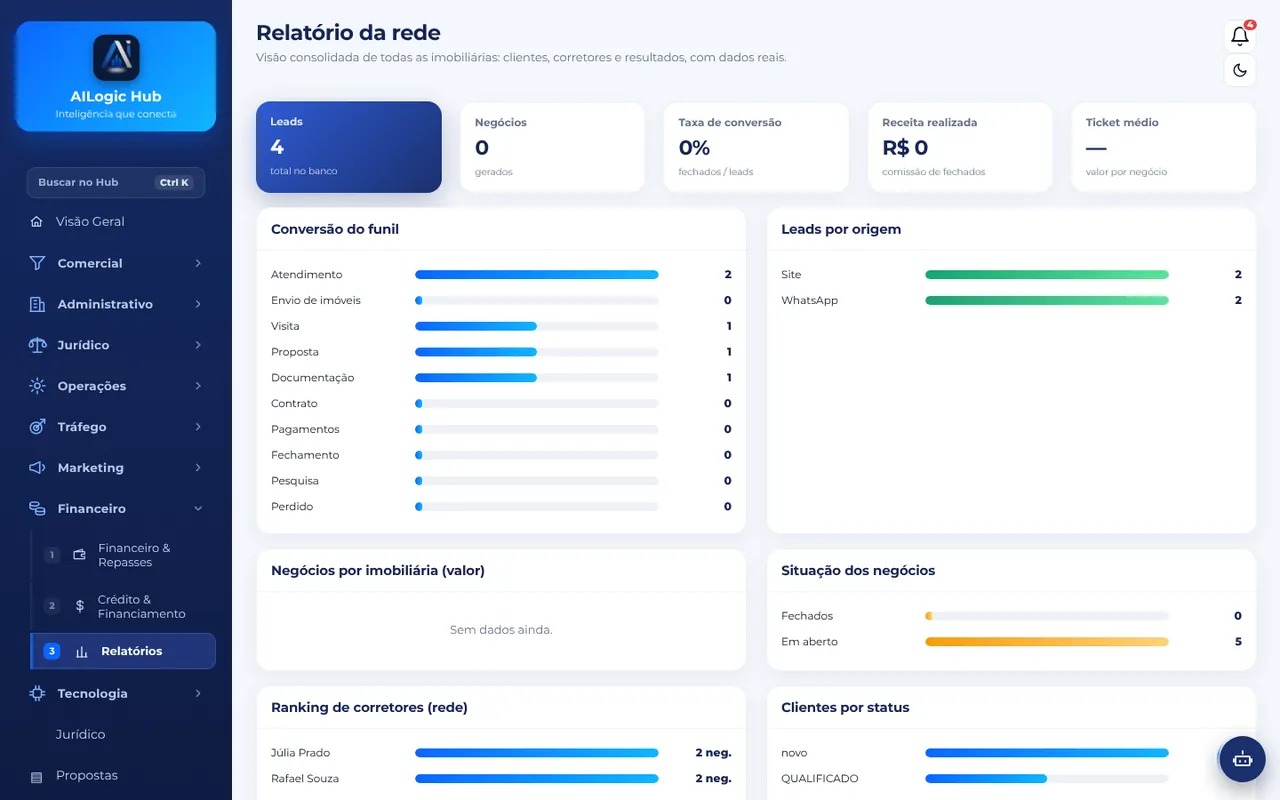
Em Relatórios você vê a conversão do funil etapa por etapa, leads por origem, negócios por imobiliária, situação dos negócios e o ranking de corretores da rede. Use Imprimir do navegador para guardar em PDF.
Relatório da rede.
Gestor da imobiliária
GPainel da imobiliária e plano
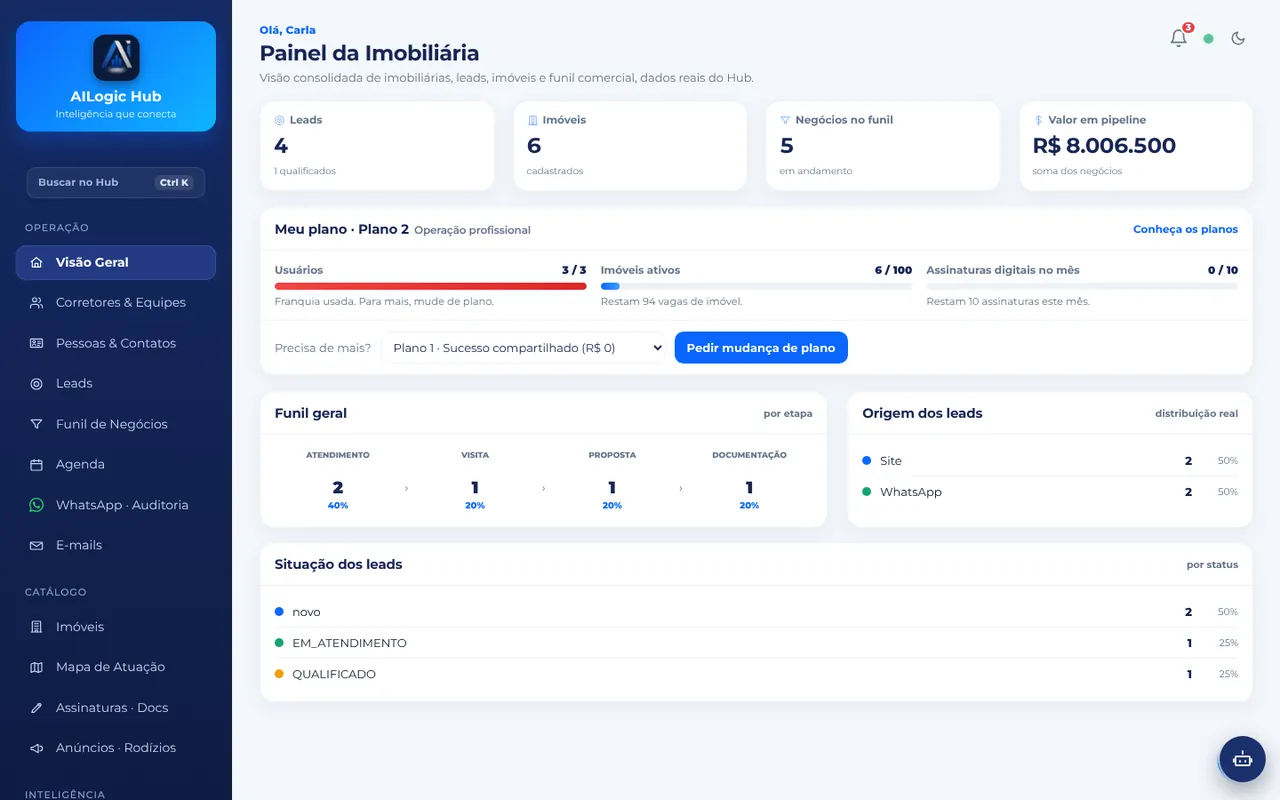
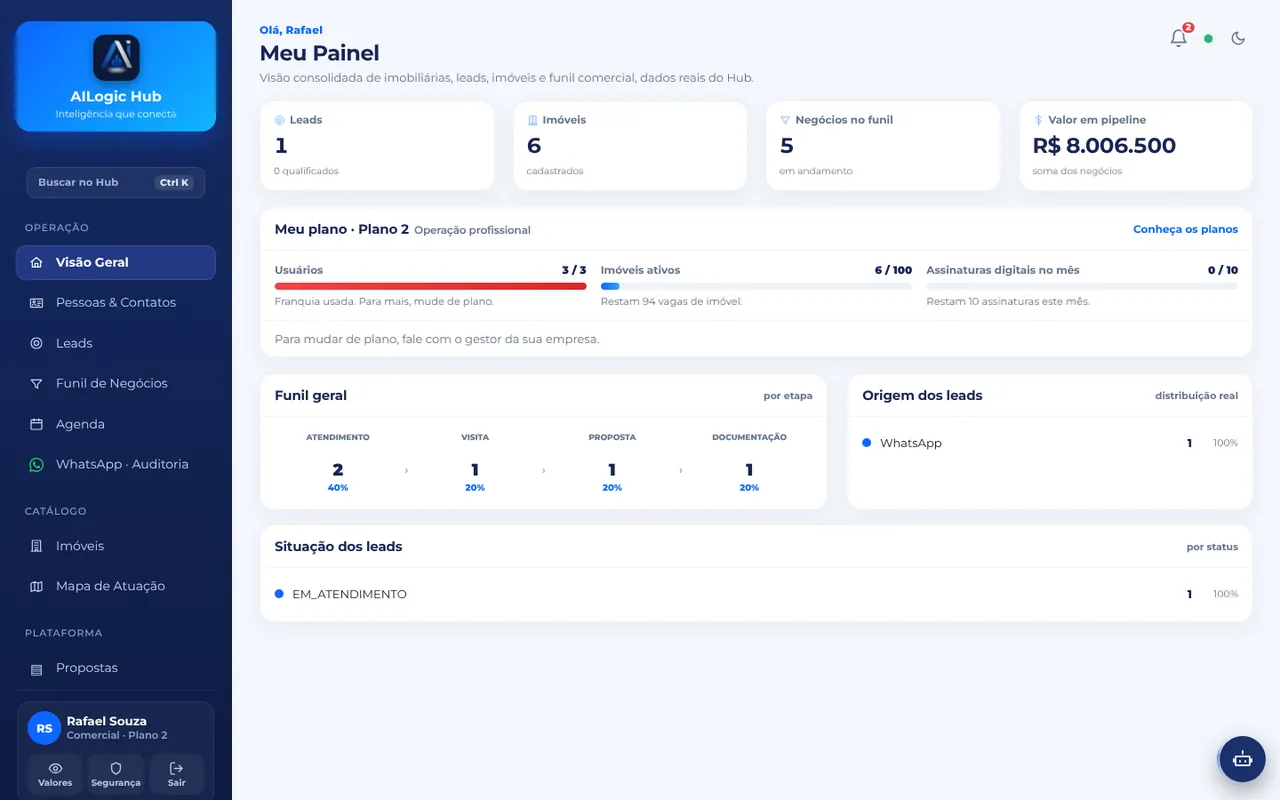
Ao entrar, você vê o Painel da Imobiliária: leads, imóveis, negócios no funil e valor em pipeline — só da sua empresa.
O quadro Meu plano mostra o uso: usuários, imóveis ativos e assinaturas digitais do mês, com o limite do plano.
Precisa de mais? Escolha o plano em Precisa de mais? e toque em Pedir mudança de plano. A diretoria recebe o pedido e libera.
Painel do gestor com o uso do plano.
Plano
Mensalidade
Usuários
Imóveis
Assinaturas/mês
Plano 1 · Sucesso compartilhado
R$ 0
2
50
3
Plano 2 · Operação profissional
R$ 590
3
100
10
Plano 3
R$ 1.190
7
Ilimitado
30
GCadastrar a equipe
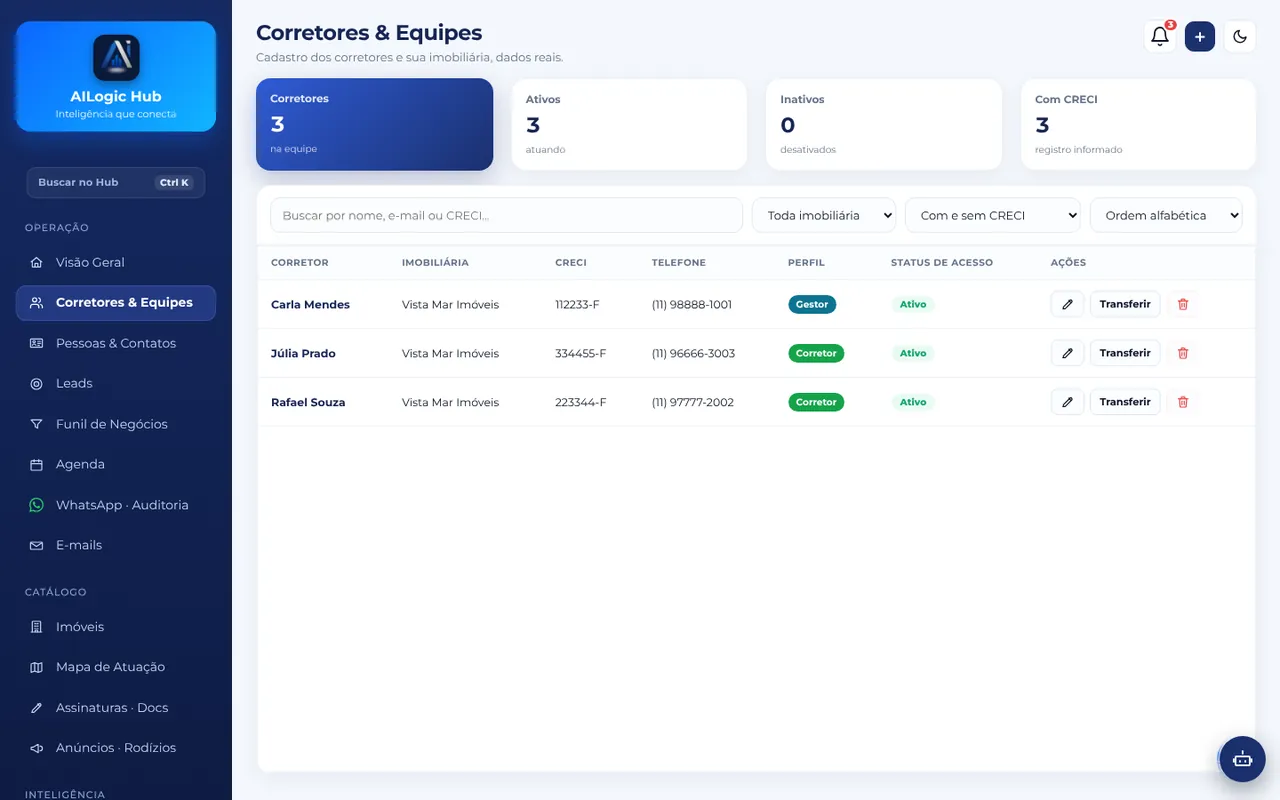
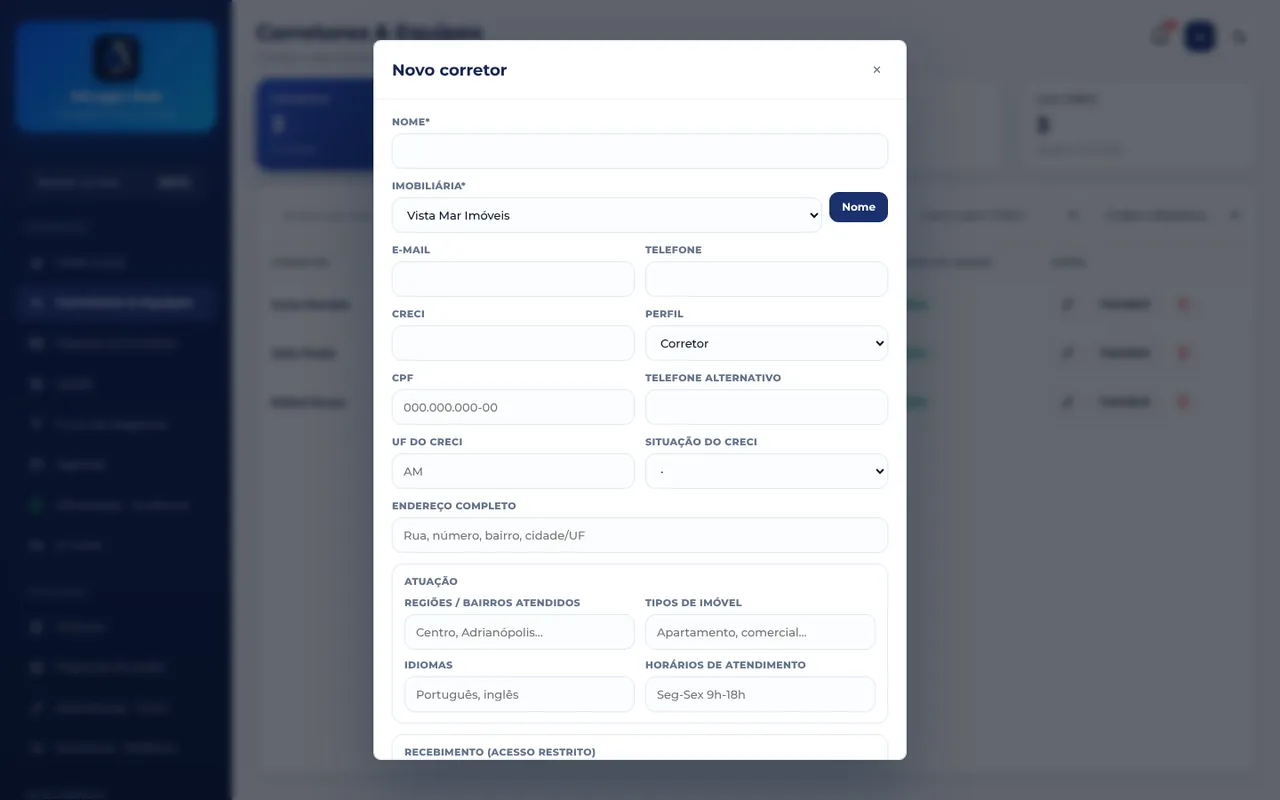
Abra Corretores & Equipes e toque no + (Novo corretor).
Preencha nome, e-mail (será o login dele), telefone, CRECI, CPF e o perfil: Corretor ou Gestor.
Opcional: regiões e bairros atendidos, tipos de imóvel, idiomas e horário de atendimento — isso ajuda a distribuir os leads certos para a pessoa certa.
Salve. O Hub já cria o login da pessoa com o e-mail informado.
Enquanto a pessoa não fizer o primeiro acesso, aparece o botão Convite na linha dela. Toque nele: o Hub gera uma senha temporária para você repassar (por WhatsApp, por exemplo). Ele entra com o e-mail e essa senha e troca a senha em Segurança da conta. Se preferir, ele mesmo pode usar Esqueci a senha com o e-mail dele.
Quando alguém sai da equipe, use Transferir para passar os leads e negócios dele para outro corretor antes de desativar.
Lista da equipe com perfil e status.Formulário de novo corretor.
O número de usuários depende do plano. Se o limite acabar, peça a mudança de plano no painel.
GCadastrar um imóvel
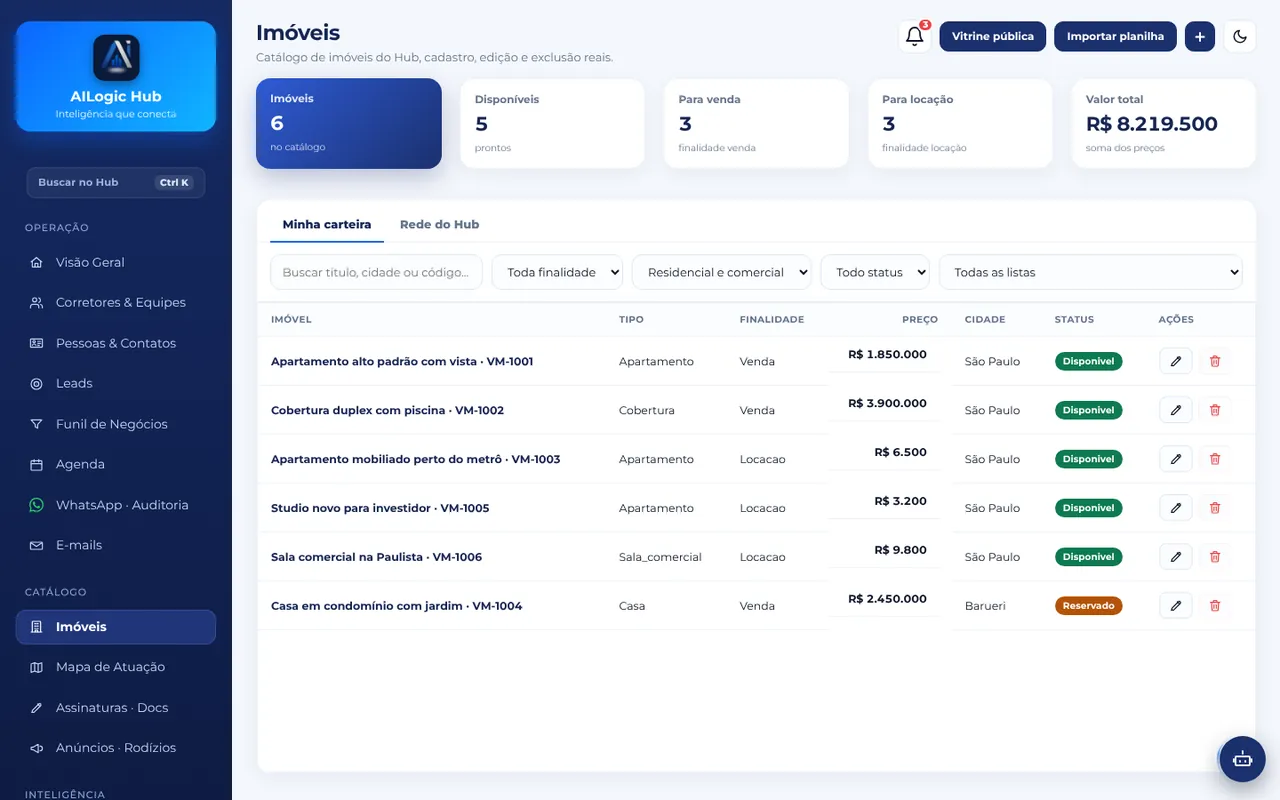
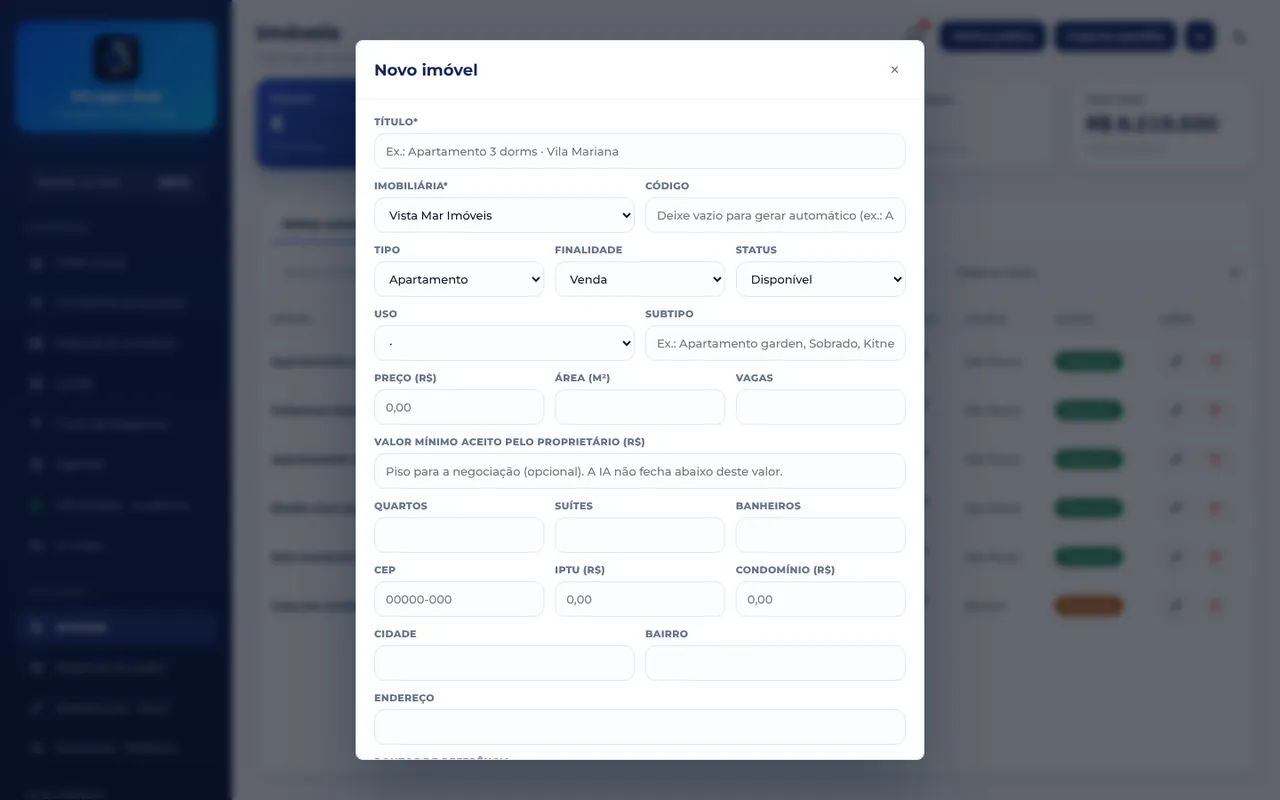
Abra Imóveis e toque em + Novo imóvel.
Preencha o título, o tipo (apartamento, casa, cobertura…), a finalidade (Venda ou Locação) e o status (Disponível, Reservado…). O código pode ficar vazio: o Hub cria um automaticamente.
Valor mínimo aceito pelo proprietário (opcional) é o piso da negociação: a IA nunca fecha abaixo dele e a proposta mostra se está “dentro da faixa” ou “abaixo do mínimo”.
Adicione as fotos e a autorização do proprietário (PDF e validade). Sem autorização válida o imóvel não é publicado.
Salve. O imóvel aparece na sua carteira e, se estiver disponível, na Vitrine pública.
Carteira de imóveis.Formulário de novo imóvel.
GImportar imóveis de uma planilha
Para trazer a carteira de outro sistema de uma vez.
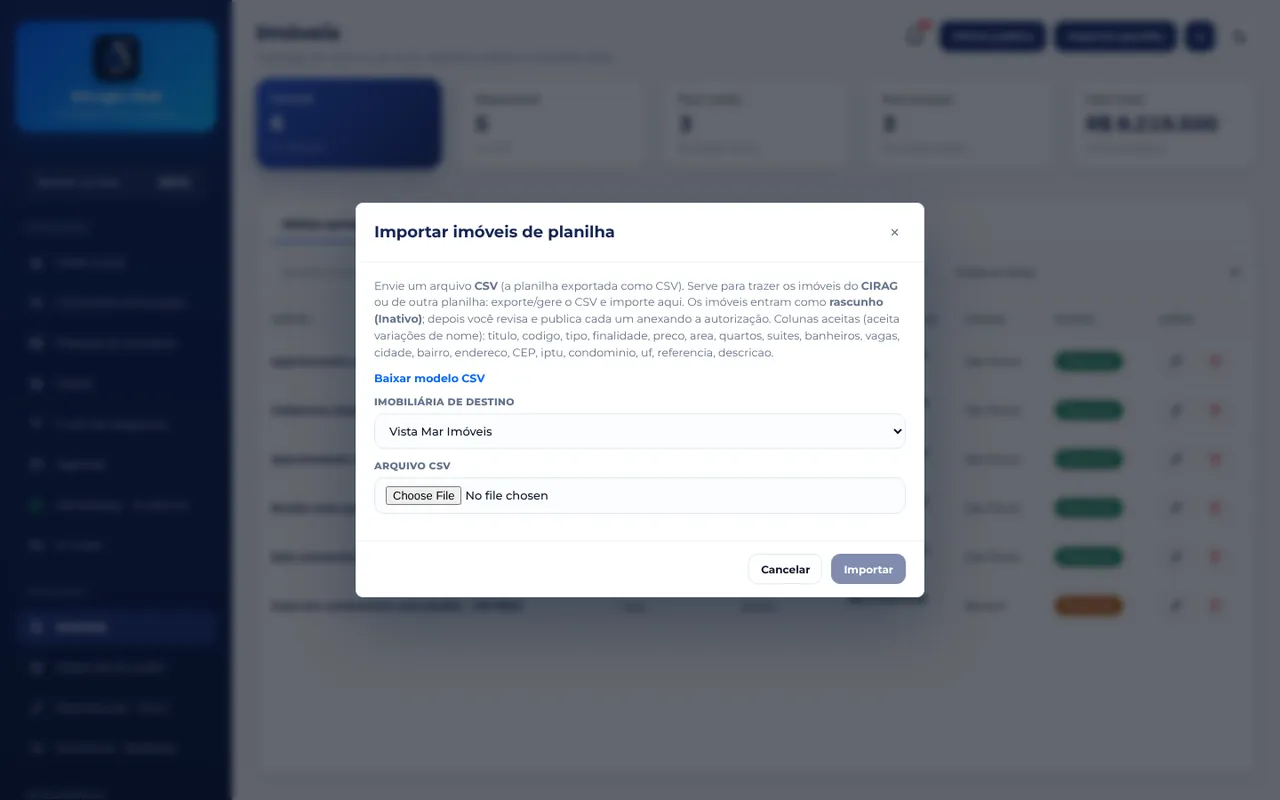
Em Imóveis, toque em Importar planilha.
Baixe o modelo CSV e confira as colunas aceitas: título, código, tipo, finalidade, preço, área, quartos, suítes, banheiros, vagas, cidade, bairro, endereço, CEP, IPTU, condomínio, UF e referência.
Exporte a planilha do seu sistema antigo como CSV, escolha a imobiliária de destino e o arquivo, e toque em Importar.
Os imóveis entram como rascunho (inativo). Revise cada um, adicione as fotos e a autorização, e publique.
Importação por CSV.
A planilha não traz fotos. Elas são adicionadas em cada imóvel depois da importação.
GLeads e funil da equipe
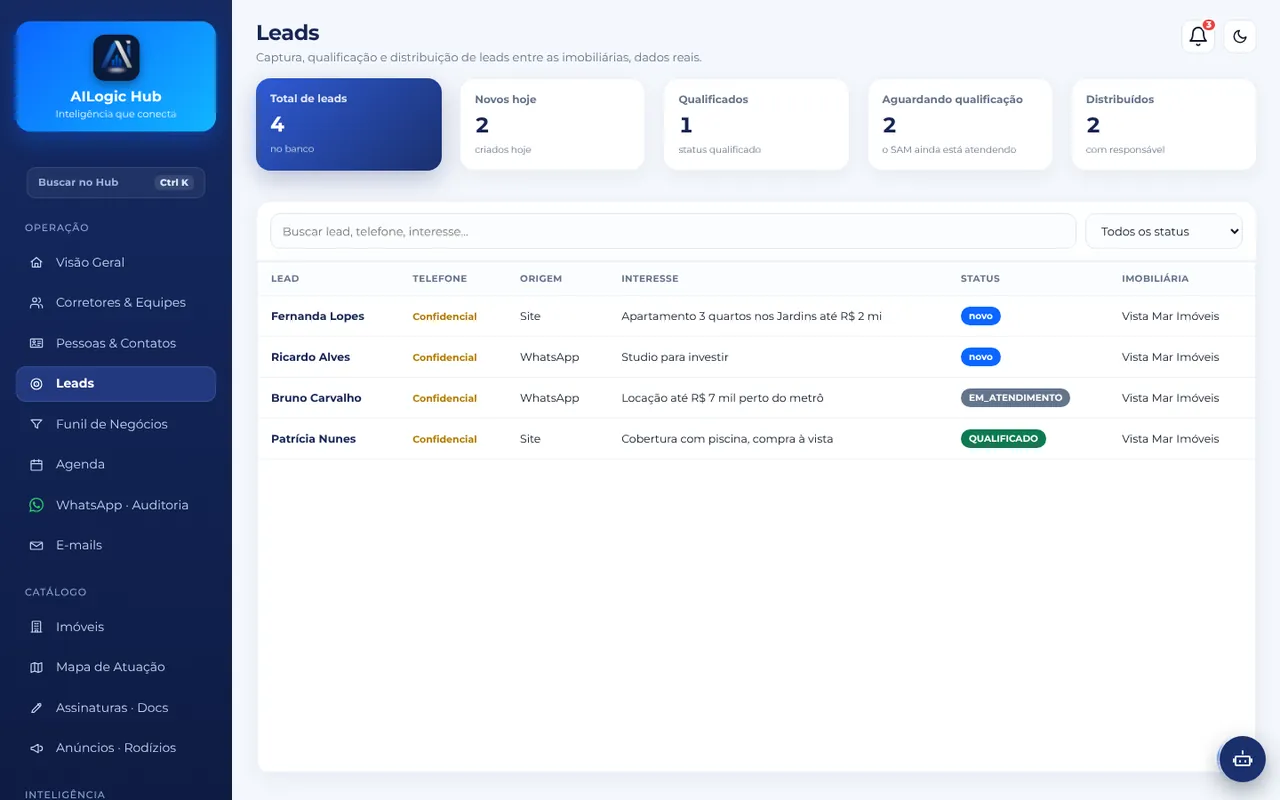
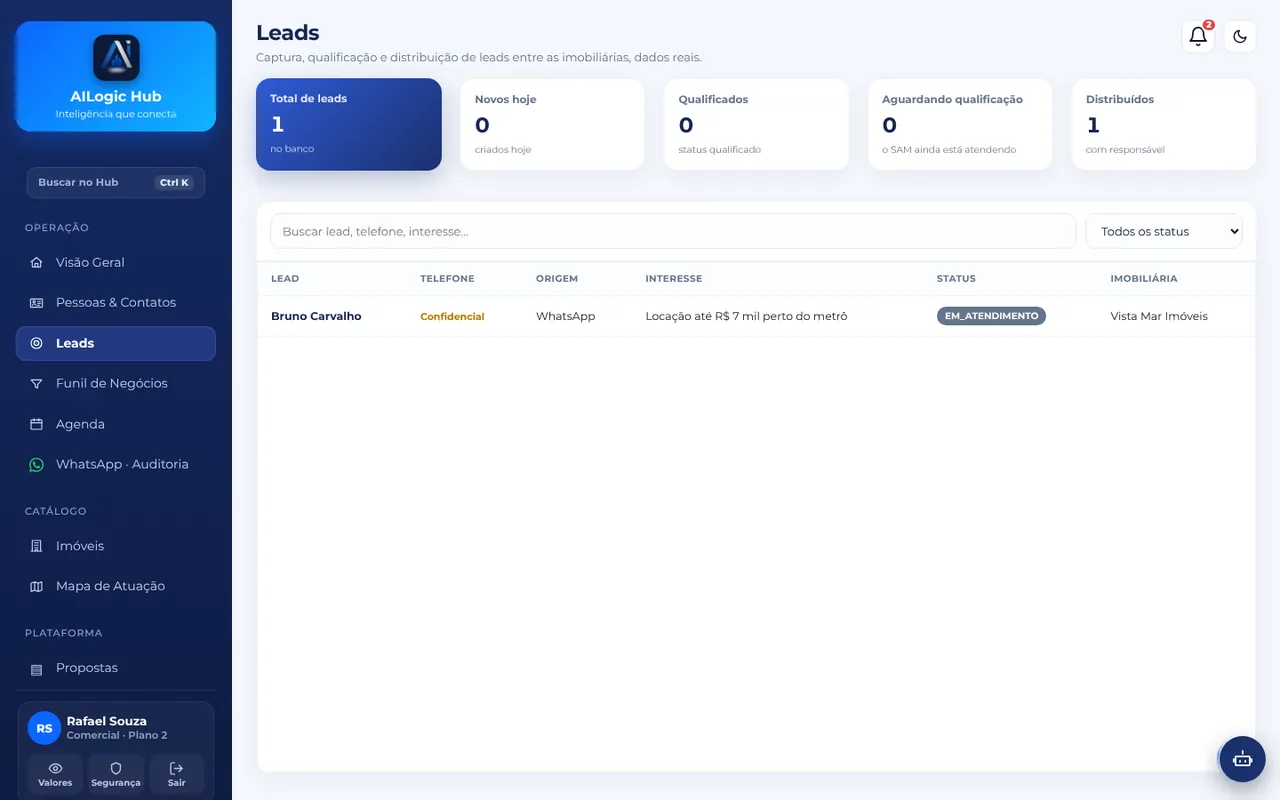
Em Leads chegam os contatos do site, do WhatsApp (pela Sam) e de indicações, com status e imobiliária.
Leads sem dono aparecem como Aguardando qualificação. Abra o lead e atribua a um corretor; ele recebe o aviso no sino.
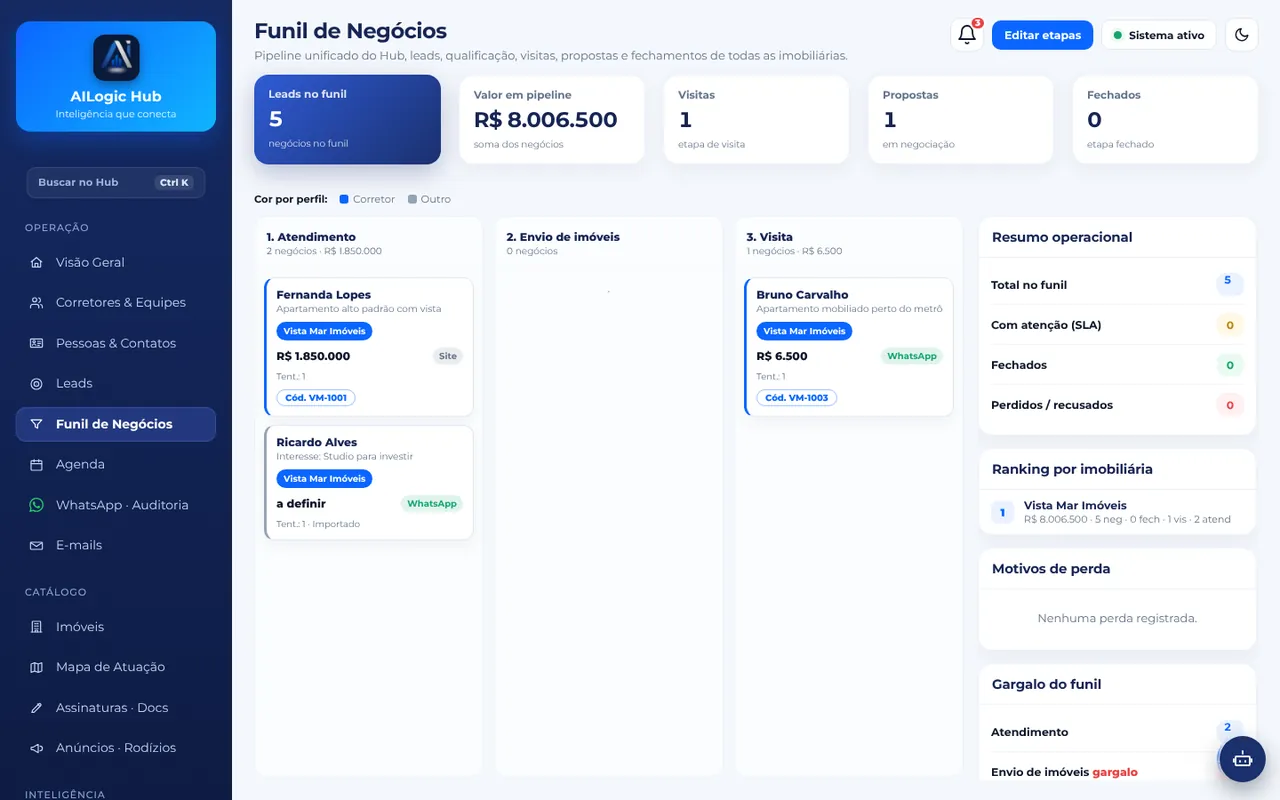
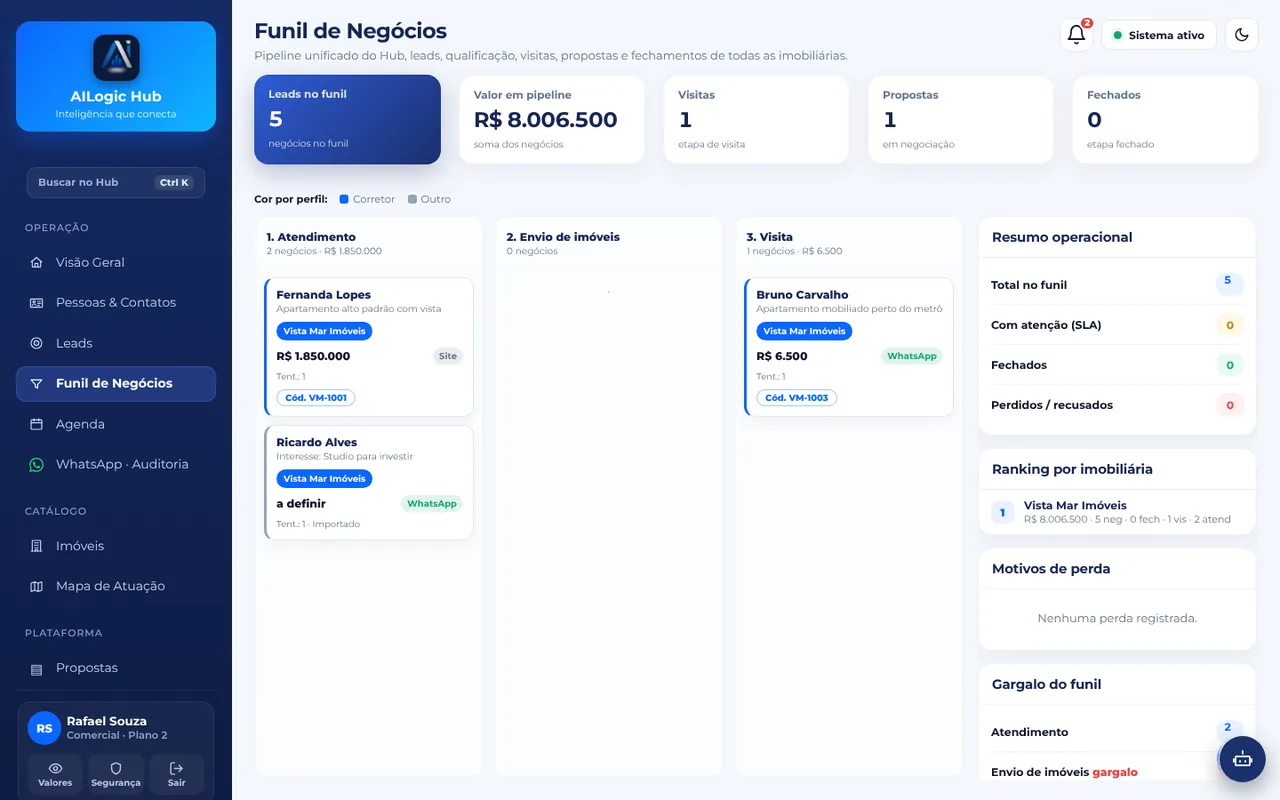
No Funil de Negócios cada cartão é um negócio. Você vê o funil de toda a equipe; cada corretor vê só os dele.
O Resumo operacional à direita mostra negócios com atenção de prazo (SLA), fechados e perdidos, e o Gargalo do funil aponta a etapa onde os negócios estão parando.
Leads da imobiliária.Funil da equipe por etapa.
GPropostas e jornada do cliente
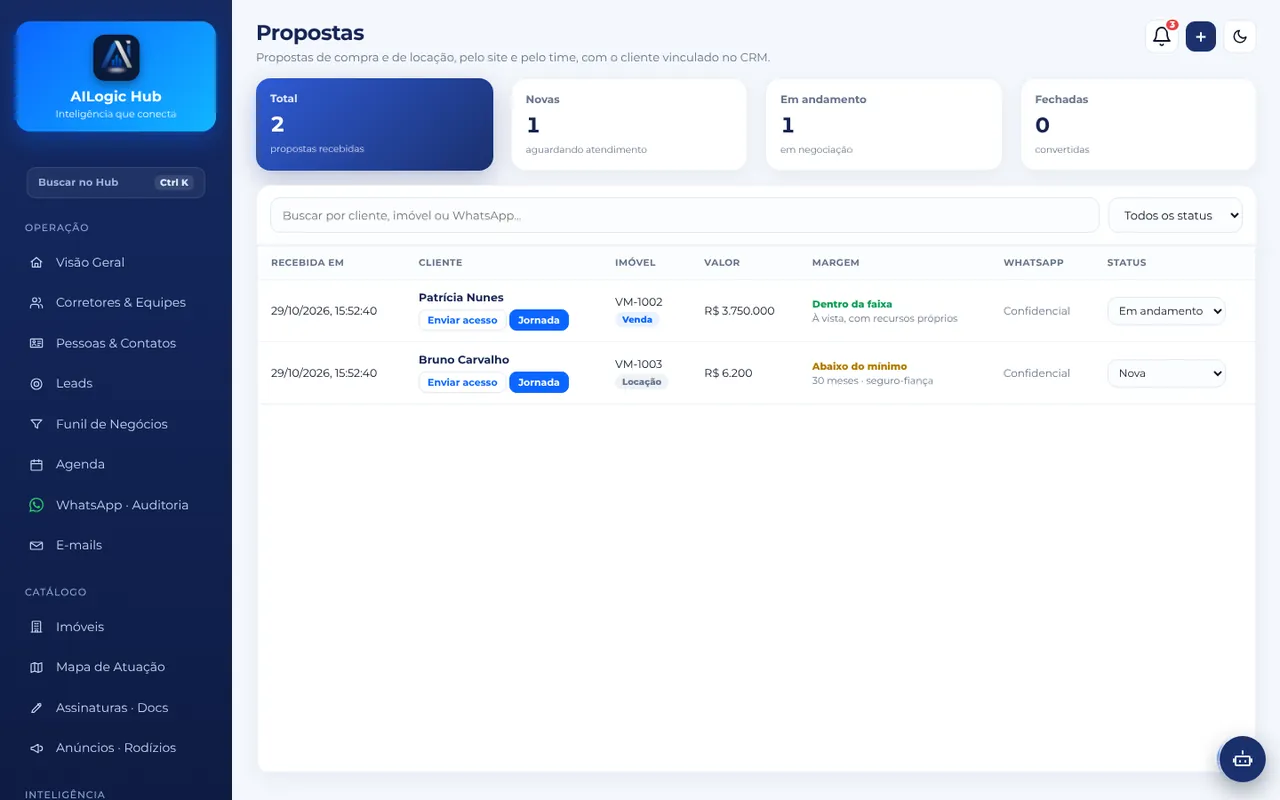
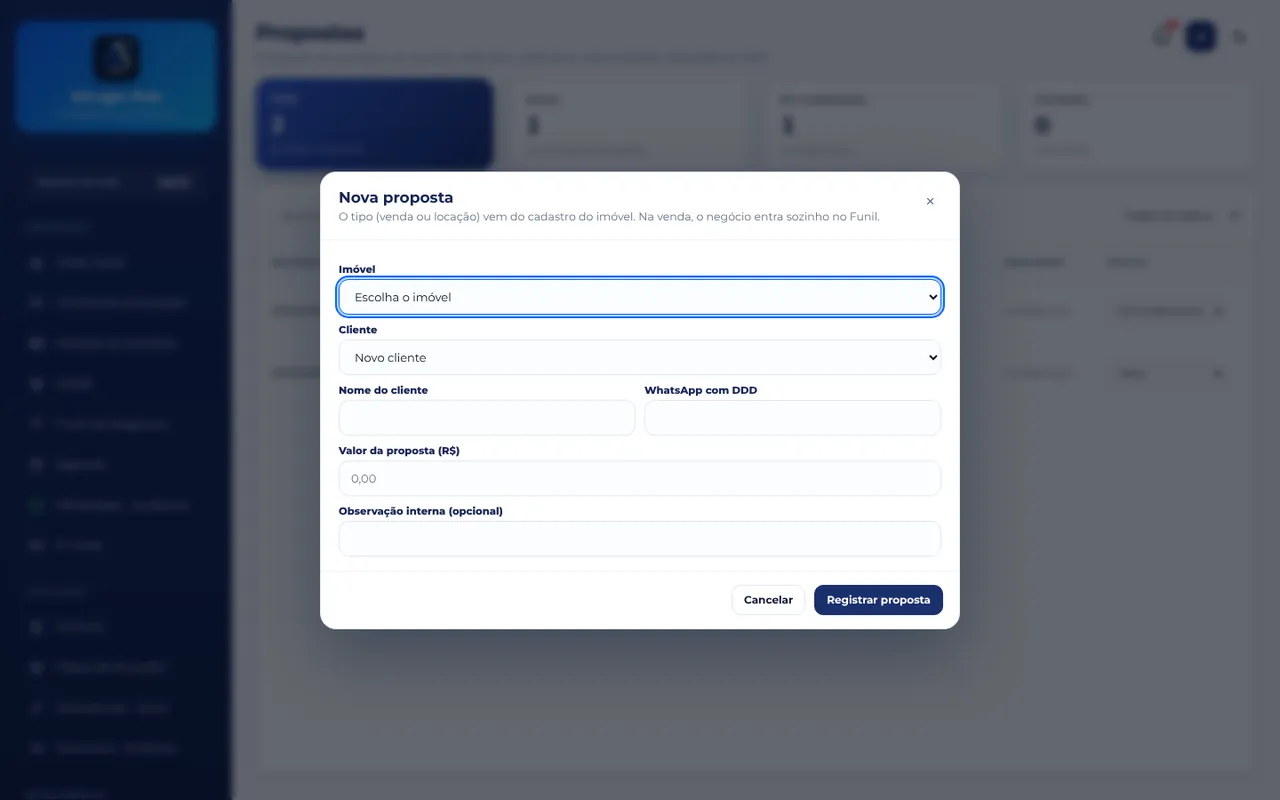
Abra Propostas e toque em + para registrar uma. Escolha o imóvel (venda ou locação vem do cadastro dele), o cliente, o WhatsApp e o valor.
Ao registrar, o Hub: coloca o negócio no Funil, compara o valor com o mínimo do proprietário (Dentro da faixa / Abaixo do mínimo) e abre o caso no jurídico como “Em negociação”.
Toque em Enviar acesso para o cliente acompanhar tudo pela Área do Cliente.
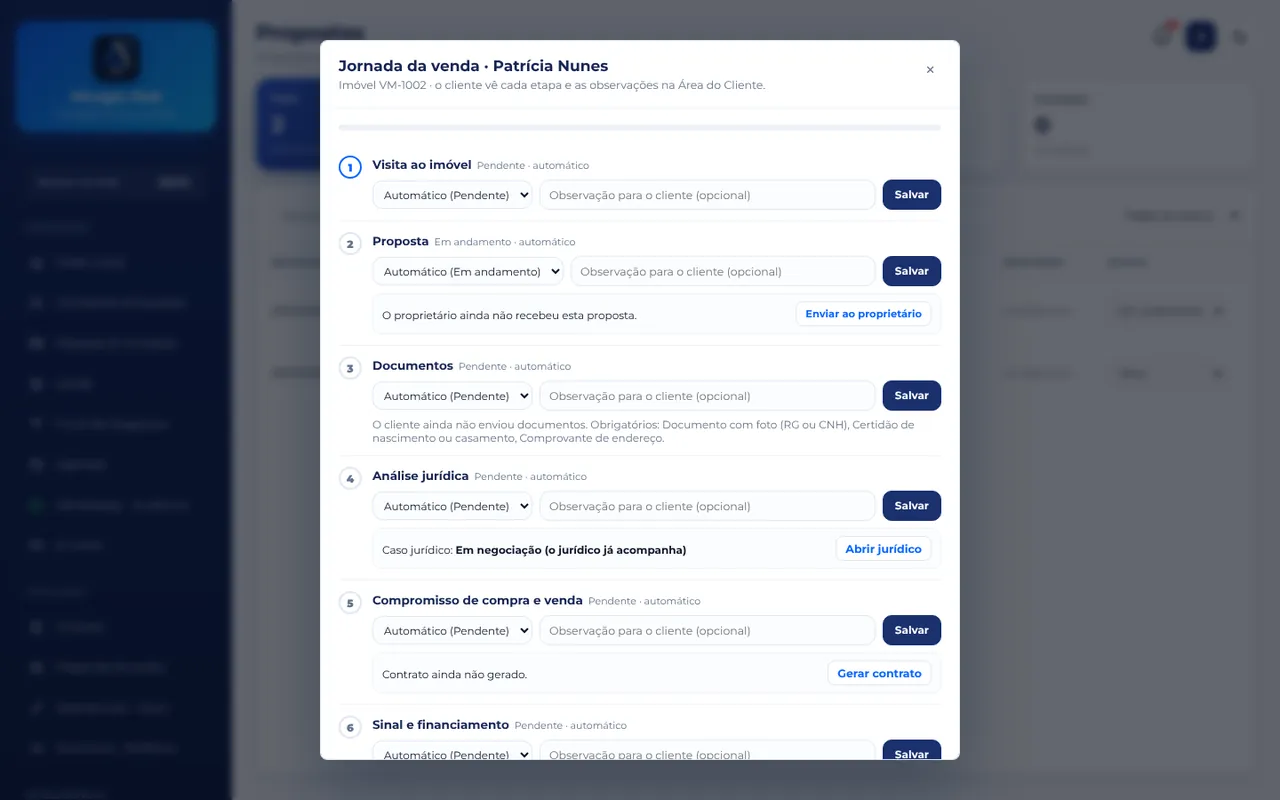
Toque em Jornada para atualizar as etapas. Venda: Visita ao imóvel › Proposta › Documentos › Análise jurídica › Compromisso de compra e venda › Sinal e financiamento › Escritura e chaves. Locação: Visita › Proposta › Documentos › Garantia › Contrato › Vistoria e chaves.
Em cada etapa, escolha a situação, escreva uma observação para o cliente (opcional) e toque em Salvar. O cliente vê na hora.
Lista de propostas com margem e status.
Nova proposta.Jornada da venda, etapa por etapa.
GFinanceiro e repasses
Em Financeiro & Repasses você vê os negócios fechados, a comissão prevista e recebida, o que falta repassar e o que já foi repassado. A divisão segue a regra de comissão aprovada pela diretoria (botão Ver a matriz). Quando um cartão do funil chega em fechamento, o negócio aparece aqui sozinho.
Financeiro & Repasses da imobiliária.
Corretor
CMeu painel
O seu painel mostra os leads, negócios e o funil atribuídos a você. O menu do corretor tem: Visão Geral, Pessoas & Contatos, Leads, Funil de Negócios, Agenda, WhatsApp, Imóveis, Mapa de Atuação e Propostas.
Meu Painel do corretor.
CAtender um lead
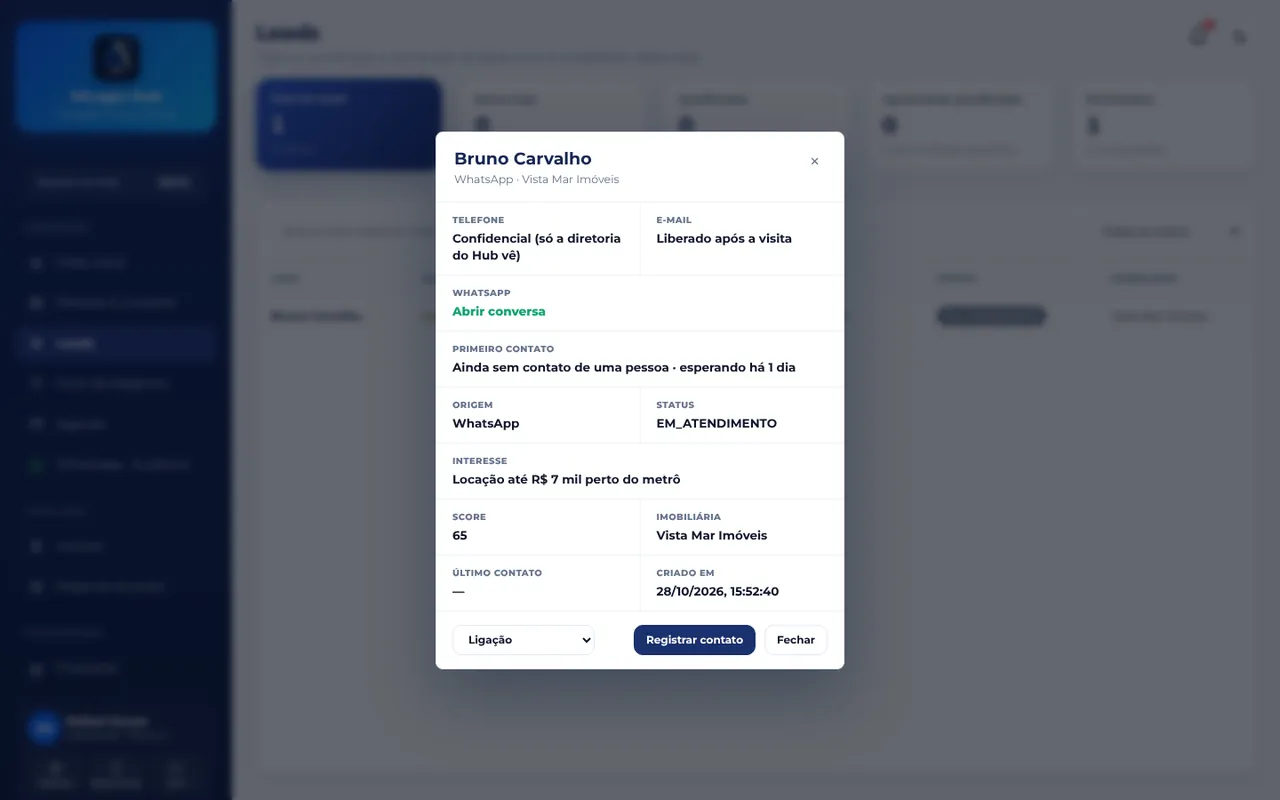
Quando um lead é atribuído a você, chega um aviso no sino. Abra Leads e toque no nome.
Veja o interesse, a origem, o score e há quanto tempo ele espera o primeiro contato.
Toque em Abrir conversa para falar pelo WhatsApp. O telefone e o e-mail completos ficam protegidos e são liberados conforme o atendimento avança (o e-mail, por exemplo, depois da visita).
Depois de cada contato, escolha o tipo (ligação, WhatsApp, visita…) e toque em Registrar contato. Isso zera o prazo de atendimento e fica no histórico.
Só os leads atribuídos a você.Detalhe do lead e “Registrar contato”.
CMover um negócio no funil
Abra Funil de Negócios. As colunas são as etapas: Atendimento, Envio de imóveis, Visita, Proposta, Documentação, Contrato e Fechamento.
Arraste o cartão para a próxima etapa quando o cliente avançar (no celular, abra o cartão e mude a etapa).
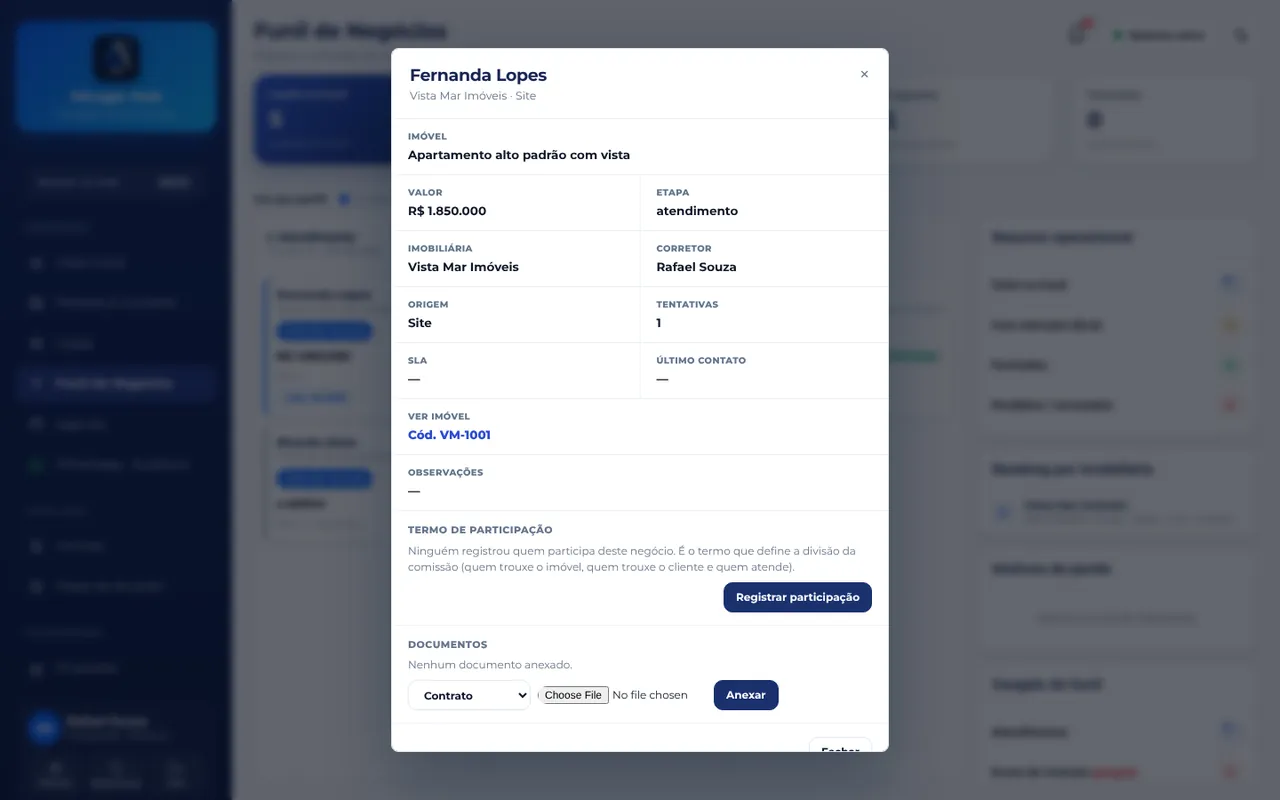
Toque no cartão para ver imóvel, valor, origem, tentativas de contato e observações.
Em Termo de participação, registre quem participa do negócio (quem trouxe o imóvel, quem trouxe o cliente, quem atendeu) — é isso que define a divisão da comissão.
Em Documentos, escolha o tipo (contrato, RG…), selecione o arquivo e toque em Anexar.
Seu funil por etapa.Cartão: participação e documentos.
CAgendar uma visita
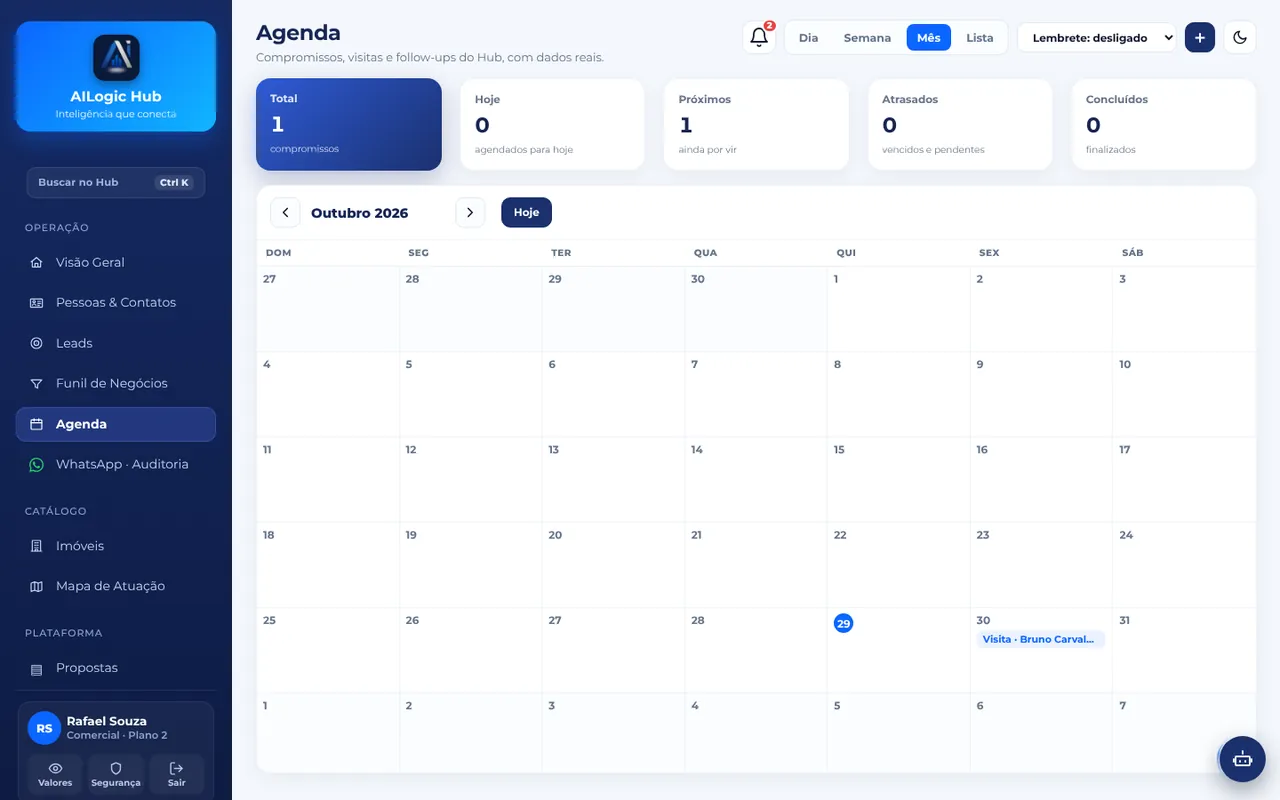
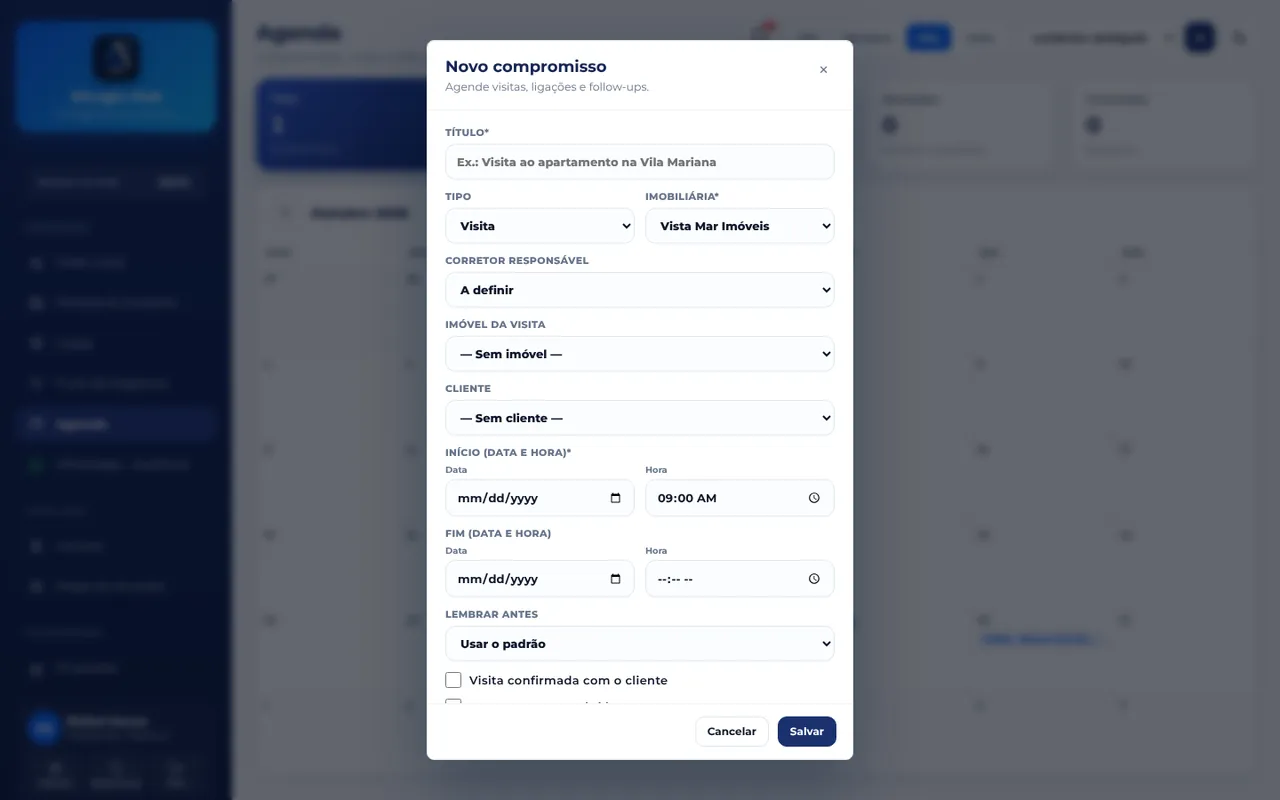
Abra Agenda e toque em + (ou em um dia do calendário).
Dê um título, escolha o tipo (Visita, ligação, reunião), o imóvel e o cliente.
Informe início e fim, e quando quer ser lembrado. Marque Visita confirmada com o cliente quando ele confirmar.
Toque em Salvar. O compromisso aparece no calendário e você recebe o lembrete no sino.
Agenda do mês.Novo compromisso.
Jurídico
JPainel jurídico
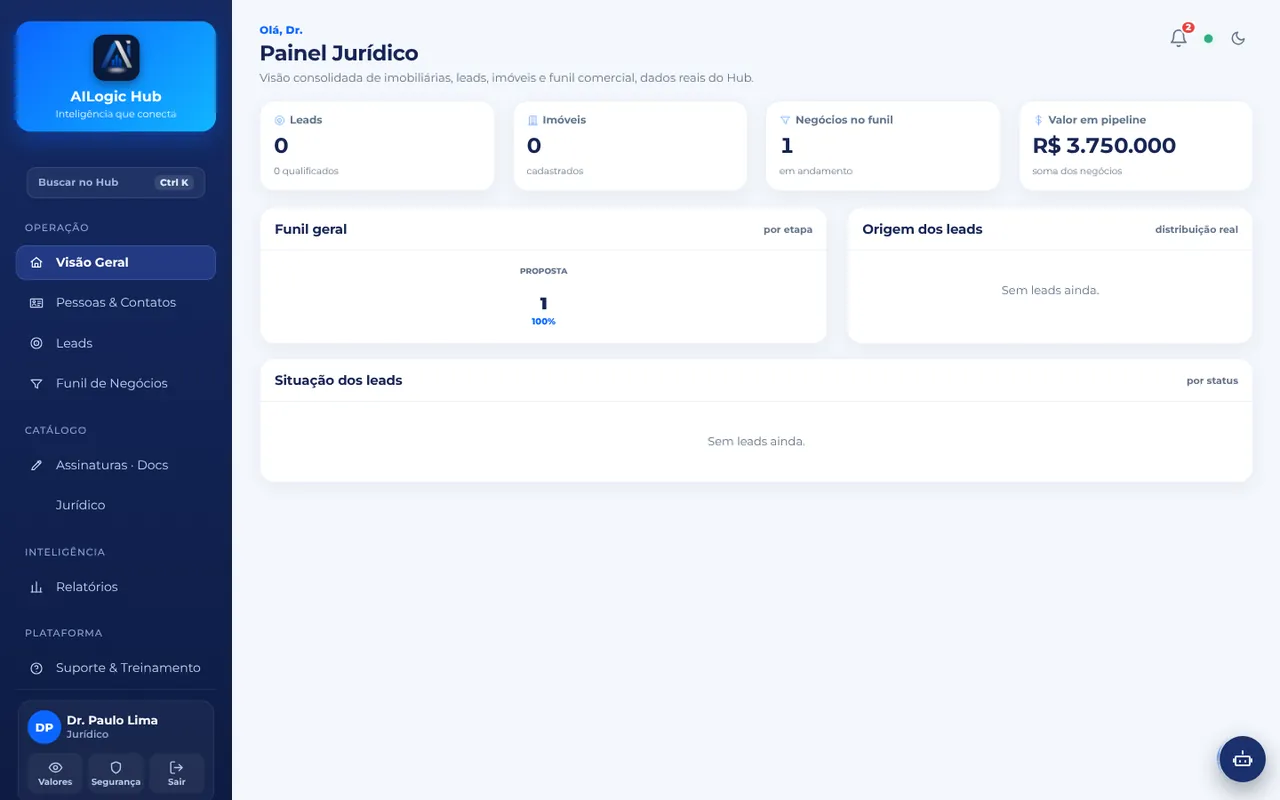
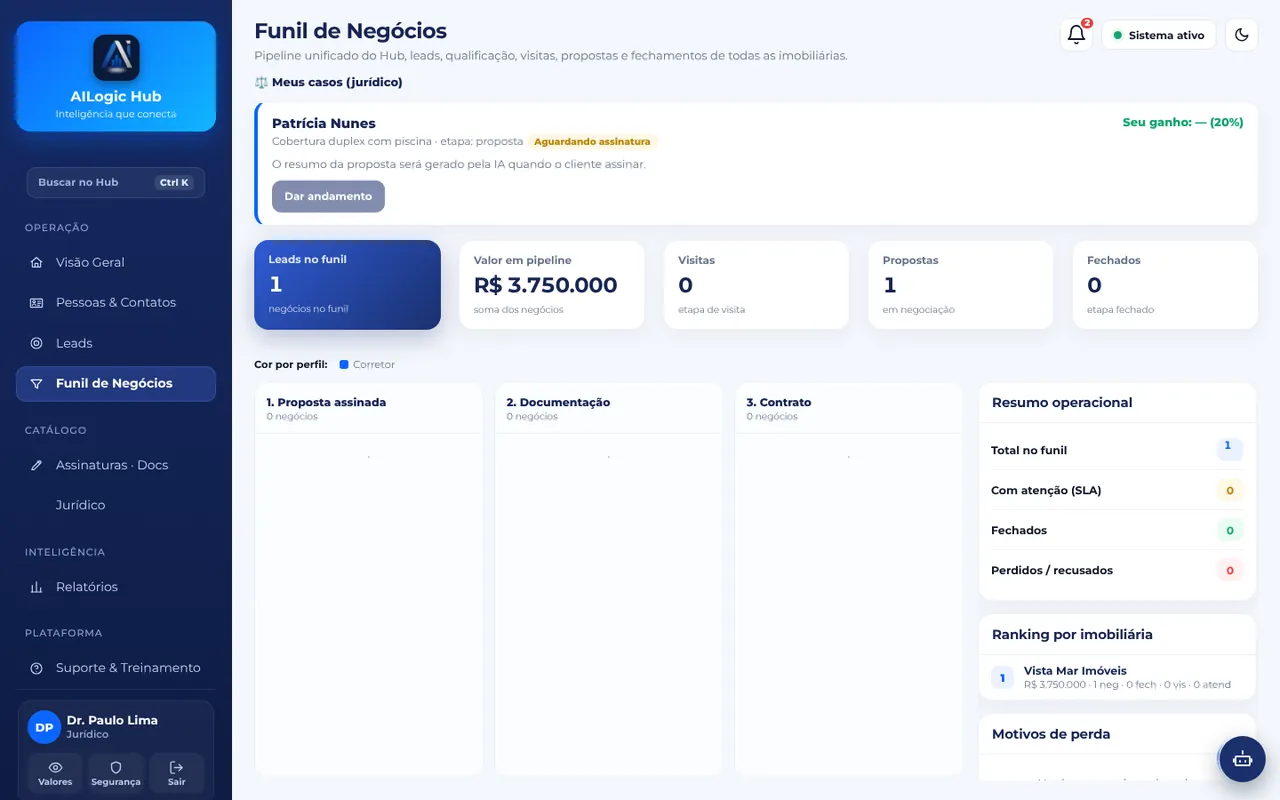
O advogado entra no Painel Jurídico e vê os negócios em que atua, de todas as imobiliárias. No Funil de Negócios aparece o quadro Meus casos (jurídico) com o status de cada proposta e o seu percentual de honorários.
Painel do advogado.Meus casos no funil.
JAcompanhar um caso
Abra Jurídico. Toda proposta nova entra na Fila do jurídico como Em negociação, sem você precisar fazer nada.
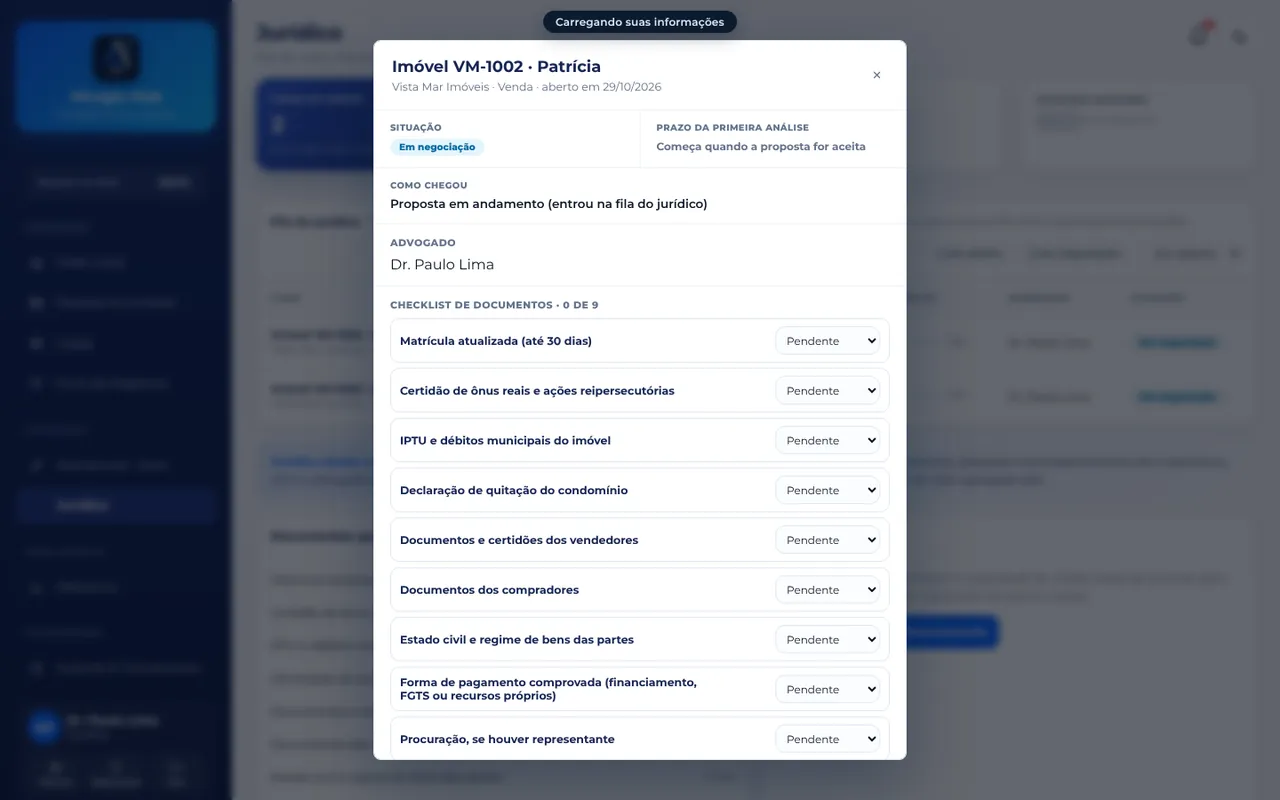
Toque no caso. Você vê a situação, como ele chegou, o advogado responsável e o prazo da primeira análise (começa quando a proposta é aceita).
Siga o Checklist de documentos: matrícula atualizada (até 30 dias), certidões de ônus reais, IPTU, quitação do condomínio, documentos dos vendedores e compradores, estado civil, forma de pagamento e procuração. Mude cada item de Pendente para recebido ou aprovado.
Quando a proposta é aceita, o caso sai de negociação e passa para análise; se a negociação acabar sem acordo, ele é encerrado (e pode ser reaberto).
Os contratos seguem os modelos padronizados e são assinados digitalmente em Assinaturas · Docs.
Caso jurídico com o checklist de documentos.
?Dúvidas e suporte
Não recebi o e-mail: olhe o spam. Peça para reenviar (cadastro) ou use “Esqueci a senha” de novo.
“Cadastro em análise”: a diretoria ainda não liberou. O aviso chega por e-mail.
Não vejo uma tela: o menu muda conforme o perfil. Fale com o seu gestor ou com a diretoria.
Limite do plano: peça a mudança de plano no painel.
Dúvida rápida: pergunte ao assistente no canto inferior direito.